Präsentationsvideo
Erstelle einen KI-Talking Head aus einem Porträt und einem Skript
Ein KI-Talking Head kann ein unbewegtes Gesicht so erscheinen lassen, als würde es eine gesprochene Botschaft übermitteln. Beginne mit einem klaren Porträt und einem kurzen Skript. Prüfe anschließend Stimme, Mundbewegungen und Bildausschnitt, bevor du das Video teilst.
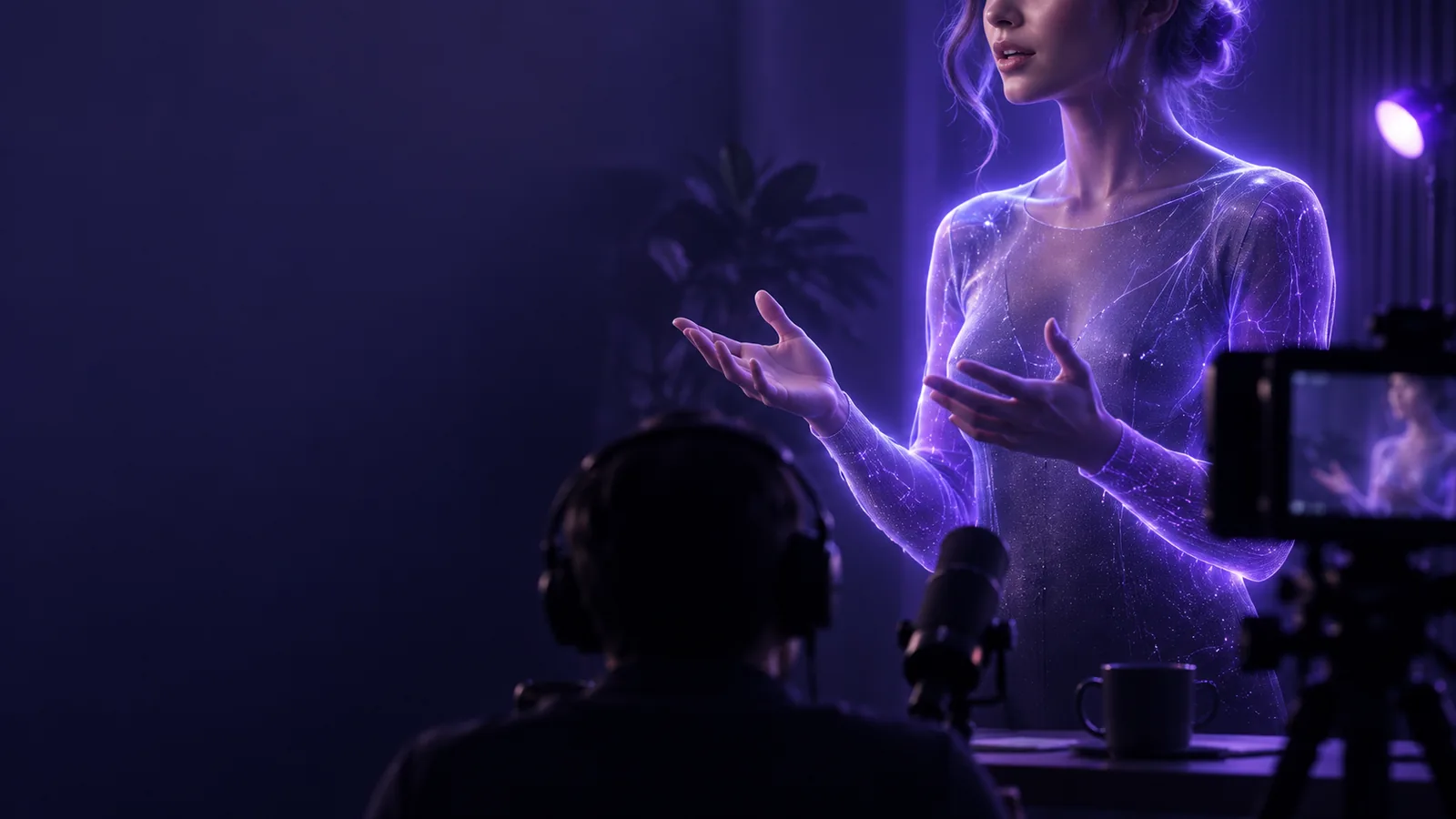
Dieser Einstieg im Vergleich zum allgemeinen Einstieg
Ein gefilmter Talking Head-Clip zeigt eine Person beim Sprechen. Der KI-Weg beginnt mit Ausgangsmaterial und erzeugt daraus einen Auftritt. Die folgenden Links unterscheiden diesen Weg von verwandten Formaten.
Die drei Besonderheiten dieses Wegs
Das sind die wesentlichen Unterschiede zur einfachen Aufnahme einer Person vor der Kamera – keine Garantie dafür, dass jeder generierte Clip natürlich aussieht.
-
1
Ein unbewegtes Gesicht animieren
Verwende ein geeignetes Porträt als visuellen Ausgangspunkt. Das System schätzt Veränderungen von Gesichtsausdruck und Mundform, statt einen Live-Auftritt aufzunehmen.
-
2
Text in einen gesprochenen Vortrag verwandeln
Gib den Text ein, den die präsentierende Person sprechen soll, und wähle, sofern verfügbar, eine Stimme aus. Kurze Sätze und leicht auszusprechende Namen machen es einfacher, das erste Ergebnis zu beurteilen.
-
3
Überarbeiten ohne erneuten Dreh
Ändere eine Zeile und generiere eine weitere Version, statt die sprechende Person erneut vor die Kamera zu holen. Sieh dir den neuen Clip vollständig an: Eine Skriptänderung kann das Sprechtempo und die Lippensynchronität verändern.
So fängst du an
Wähle dein Ausgangsmaterial, bevor du ein langes Skript schreibst. Dieser Vergleich zeigt, was sich ändert, wenn du ein Präsentationsvideo generierst, statt eine Person zu filmen.
Gefilmtes Talking Head-Video
KI-generiertes Präsentationsvideo
Bildquelle
Gefilmtes Talking Head-Video
Eine Person, die bei der Aufnahme anwesend ist
KI-generiertes Moderatorenvideo
Ein Porträt oder ein unterstütztes Bild der präsentierenden Person
Sprachquelle
Gefilmtes Talking Head-Video
Die aufgezeichnete Stimme der sprechenden Person
KI-generiertes Moderatorenvideo
Ein bereitgestelltes Skript mit generiertem oder unterstütztem Audio
Erste Vorbereitung
Gefilmtes Talking Head-Video
Kamera, Licht und Mikrofon einrichten
KI-generiertes Moderatorenvideo
Ein deutliches Gesichtsbild auswählen und ein kurzes Skript schreiben
Einen Satz ändern
Gefilmtes Talking Head-Video
Die sprechende Person muss den Satz in der Regel neu aufnehmen
KI-generiertes Moderatorenvideo
Das Skript bearbeiten und eine neue Aufnahme generieren
Menschliche Darbietung
Gefilmtes Talking Head-Video
Erfasst die tatsächlichen Gesten und das Timing der sprechenden Person
KI-generiertes Moderatorenvideo
Schätzt Ausdruck und Timing anhand der Eingaben
Wichtigste erste Prüfung
Gefilmtes Talking Head-Video
Auf klaren Ton achten und den Bildausschnitt prüfen
KI-generiertes Moderatorenvideo
Aussprache, Einwilligung und Synchronität von Mundbewegungen und Ton prüfen
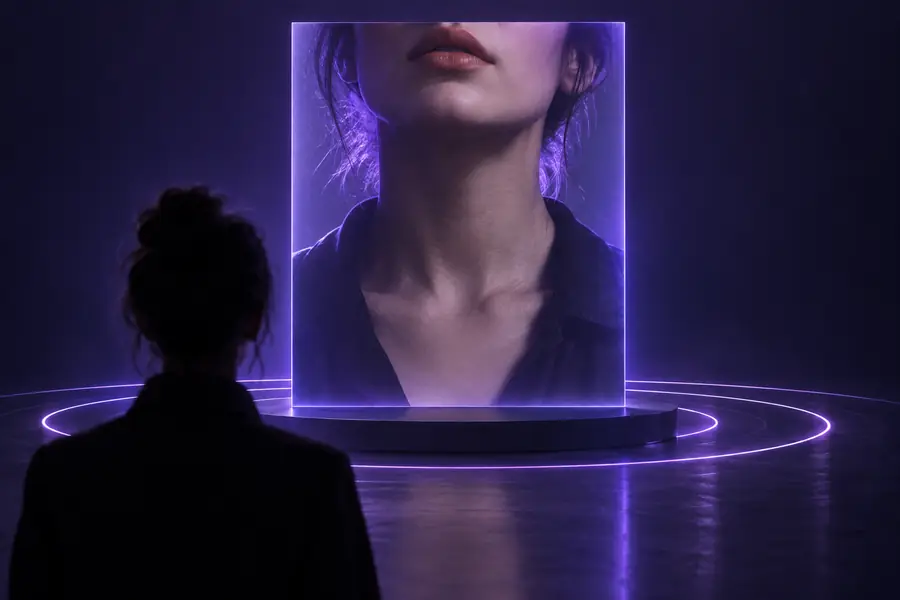
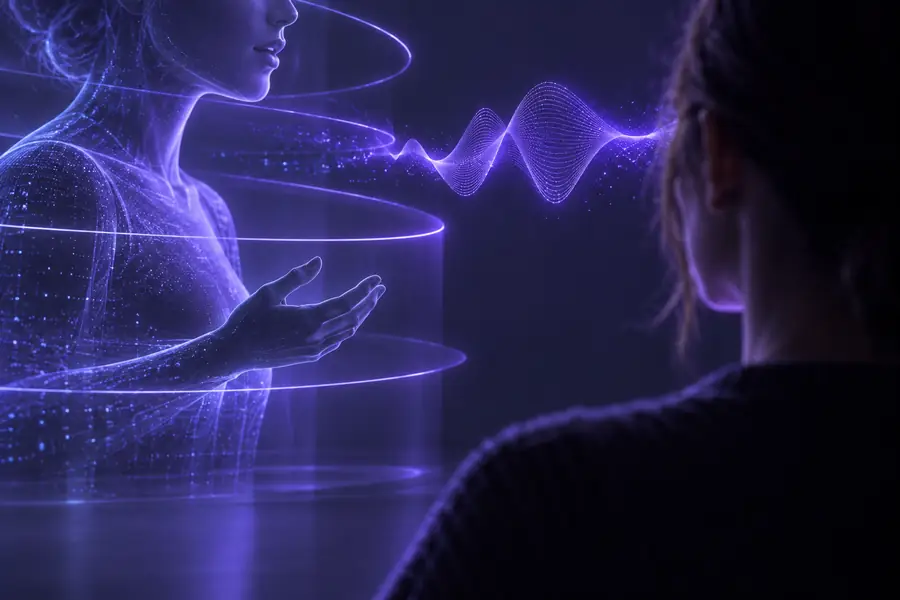
Was sich zwischen dem Ausgangsbild und dem Clip verändert
- Porträtvorlage
- Konzept für ein Moderatorenvideo
Dies sind illustrative Bilder auf der Seite, kein verifizierter Vorher-nachher-Vergleich einer Generierung. Prüfen Sie bei einem tatsächlichen Ergebnis die Übergänge zwischen Lauten und nicht nur einzelne Bilder.
Grenzen, die Sie vor dem Teilen prüfen sollten
Ein überzeugendes Einzelbild bedeutet noch kein überzeugendes Video. Prüfen Sie Bewegungen, Sprache und Einwilligung getrennt.
-
Es kann keine Einwilligung nachweisen
Dass ein Gesichtsbild technisch verwendbar ist, bedeutet nicht, dass die abgebildete Person zugestimmt hat, sprechend dargestellt zu werden. Lassen Sie eine reale Person nicht so erscheinen, als würde sie Aussagen befürworten, denen sie nicht zugestimmt hat.
AbhilfeVerwenden Sie ein eigenes Bild oder holen Sie eine ausdrückliche Einwilligung für das Porträt, den Text und die beabsichtigte Verwendung ein.
-
Es kann keine natürlich klingende Sprache garantieren
Namen, Akronyme, Pausen und emotionale Betonungen können unnatürlich klingen; zudem können Lippen oder Zähne bei bestimmten Lauten unstimmig wirken.
AbhilfeSchreiben Sie einen kurzen Testsatz mit den schwierigen Wörtern, hören Sie genau hin und überarbeiten Sie ihn, bevor Sie einen längeren Clip erstellen.
-
Es kann nicht jedes Ausgangsporträt ausgleichen
Verdeckte Lippen, harte Schatten, ein sehr kleines Gesicht oder ein extremer Blickwinkel liefern weniger verlässliche Informationen für die Animation.
AbhilfeBeginnen Sie mit einem gut beleuchteten, frontal aufgenommenen Bild, auf dem das gesamte Gesicht zu sehen ist.
-
Es kann keine echte persönliche Empfehlung ersetzen
Eine generierte Präsentation ist kein Beleg dafür, dass eine Person die Worte im Text gesagt, erlebt oder geglaubt hat.
AlternativeNehmen Sie die Person selbst auf, wenn ihr Bericht aus erster Hand im Mittelpunkt des Videos steht.
Probieren Sie einen kurzen Sprechertext aus
Erstellen Sie einen ersten Clip, den Sie prüfen können
Wählen Sie ein Porträt, das Sie verwenden dürfen, und schreiben Sie zwei oder drei Sätze in einfacher Sprache. Erstellen Sie einen kurzen Clip und prüfen Sie ihn vollständig: Sind die Formulierungen korrekt, ist das Timing natürlich und ist klar erkennbar, dass generierte Sprache keine echte Aussage der abgebildeten Person ist?
Sprechervideo erstellen- Beginnen Sie mit einem klaren Porträt von vorn
- Testen Sie schwierige Namen mit einem kurzen Text
- Prüfen Sie den gesamten Clip, bevor Sie ihn teilen
Fragen zu KI-generierten Sprechern
Das ist ein Video, in dem ein Gesicht durch generierte Bewegungen, generierten Ton oder beides zu sprechen scheint. Anders als bei einer herkömmlichen Kameraaufnahme kann die sichtbare Darbietung aus einem Porträt und einem Text erstellt werden.
Manche Verfahren kommen mit einem geeigneten Porträt aus, doch welche Eingaben möglich sind, hängt vom jeweiligen Tool ab. Ein klares Foto von vorn, auf dem die Lippen sichtbar sind, bietet in der Regel eine bessere Grundlage als ein kleines oder verdecktes Gesicht.
Nicht unbedingt: Je nach Verfahren lässt sich Sprache aus Text erzeugen oder eine Audioaufnahme verwenden. Prüfen Sie die verfügbaren Eingabemöglichkeiten und hören Sie sich das gesamte Ergebnis auf Aussprache und Timing an.
Verwenden Sie das Abbild einer Person nur, wenn Sie für genau diese Nutzung ihre Einwilligung haben. Ein Foto ansehen oder besitzen zu dürfen, bedeutet nicht, dass Sie die abgebildete Person scheinbar sprechen lassen dürfen.
Sehen Sie sich den Clip mit Ton von Anfang bis Ende an. Prüfen Sie die gesprochenen Worte, die Lippensynchronität und die durchgängige Darstellung des Gesichts. Achten Sie auch darauf, ob Zuschauer die generierte Sprache für eine echte Aussage halten könnten.