Talking Head

Anleitung zum Bearbeiten in CapCut

So erstellen Sie aus Ihrem Filmmaterial ein Talking Head-Video in CapCut

Sie können ein Talking Head-Video aus einer Aufnahme erstellen, in der Sie direkt in die Kamera sprechen, oder aus einem längeren Interview. Wählen Sie den Weg, der zu Ihrer Aufnahme passt, und achten Sie beim Schnitt auf verständliche Sprache, einen ruhigen Bildausschnitt und einen sauberen Abschluss. Wenn Sie nur ein Porträtfoto haben, beachten Sie: Ein Foto zusammen mit einer Tonspur zu bearbeiten, ist nicht dasselbe, wie den Mund der abgebildeten Person zu animieren.

Zum Erstellen eines neuen Videos, nicht zum Bearbeiten in CapCut
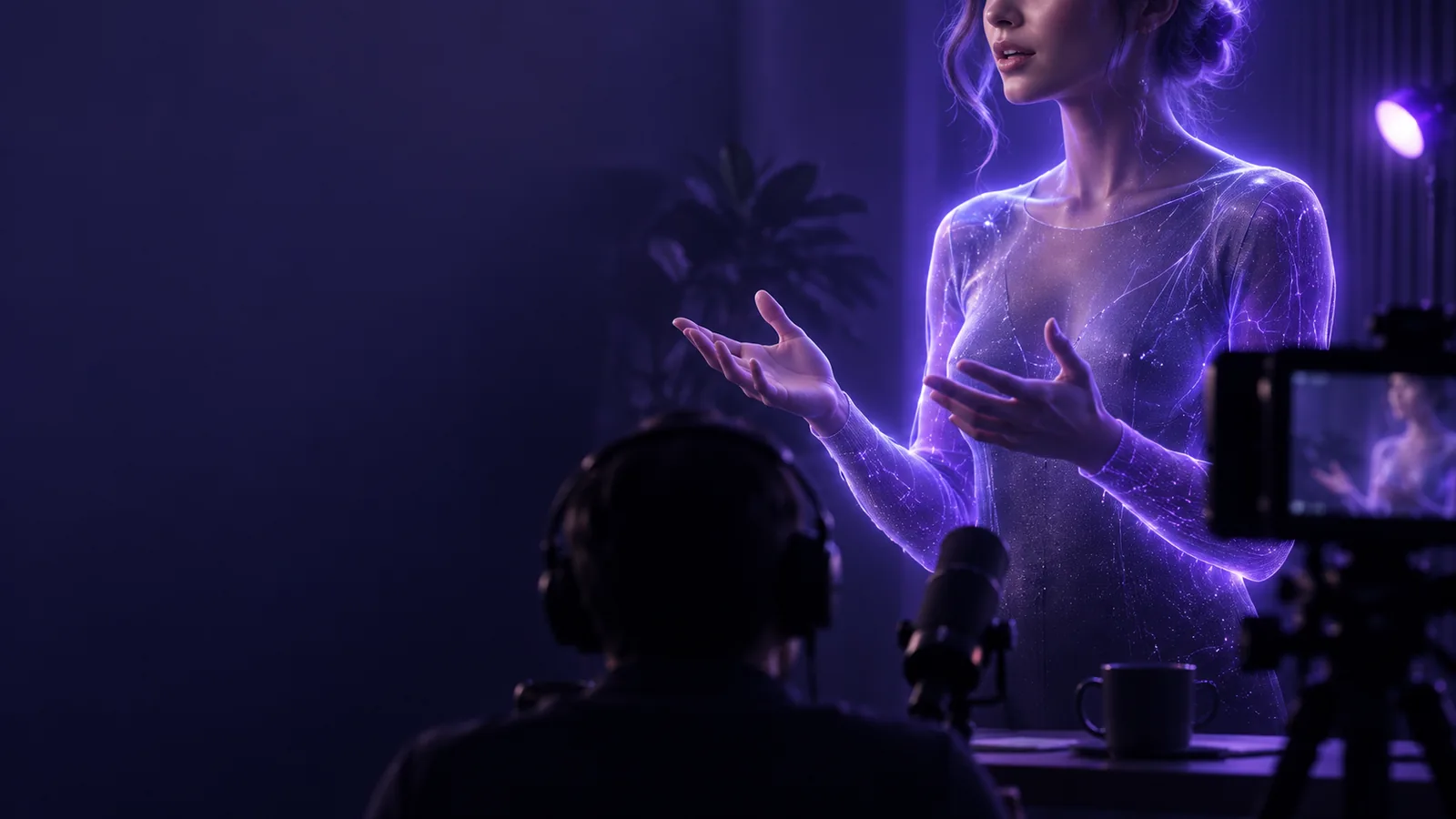
Vorschau des Talking Head-Videos mit einer präsentierenden Person

Beginnen Sie beim Ausgangsmaterial, nicht bei einem Effekt: Eine fertige Kameraaufnahme muss gekürzt werden, während bei einem langen Interview die passenden Stellen ausgewählt und zusammengesetzt werden müssen.

Was CapCut allein nicht beheben kann

Wählen Sie den passenden Weg anhand dessen, was Ihre Dateien tatsächlich enthalten. Durch Bearbeitung lässt sich die Präsentation verbessern, aber nicht jeder fehlende Teil einer Aufnahme wiederherstellen.

  • Ein Standbild ist keine gefilmte sprechende Person

    Ein Porträt über eine Sprachaufnahme zu legen, ergibt ein Video mit Ton, erzeugt aber weder natürliche Lippenbewegungen noch eine authentische Darstellung. Präsentieren Sie es nicht als Aufnahme einer sprechenden Person.

    AlternativeNehmen Sie die Person vor der Kamera auf oder verwenden Sie ein Tool für ausdrücklich als solche gekennzeichnete animierte Avatare, bevor Sie das Ergebnis in CapCut importieren.

  • Übersteuerte oder zu leise Sprache bleibt problematisch

    Rauschunterdrückung und Lautstärkeanpassungen können begrenzt helfen. Sie können aber Wörter, die im Verkehrslärm untergehen oder durch ein übersteuertes Mikrofon verzerrt wurden, nicht zuverlässig wiederherstellen.

    AlternativeNehmen Sie den Satz in einer ruhigen Umgebung neu auf und fügen Sie ihn an einer natürlichen Sprechpause ein.

  • Untertitel müssen von einem Menschen überprüft werden

    Bei der automatischen Transkription können Namen, Fachbegriffe oder schnell gesprochene Wörter fehlen. Auch die Bezeichnungen und die Verfügbarkeit von Funktionen können je nach Gerät und App-Version variieren.

    BehelfslösungSpiele das gesamte Video mit sichtbaren Untertiteln ab, korrigiere jede Zeile und prüfe, dass der Text das Gesicht der sprechenden Person nicht verdeckt.

Pfad A Eine Aufnahme direkt in die Kamera bearbeiten

Wähle diesen Weg, wenn eine Aufnahme bereits die ganze Botschaft enthält und die sprechende Person in die Kamera blickt. Lass den Originalton mit dem Videomaterial verbunden.

  1. 1

    Importieren und den tatsächlichen Anfang finden

    Erstelle ein neues CapCut-Projekt und füge den Kameraclip hinzu. Spiele ihn einmal durch und schneide dann den Moment weg, in dem du die Aufnahme startest, sowie alles vor dem ersten brauchbaren Satz. Lass vor dem ersten Wort einen kurzen Atemzug stehen, statt das Wort anzuschneiden.

  2. 2

    Fehler ohne Hektik entfernen

    Teile den Clip um Versprecher, lange Pausen und wiederholte Sätze herum und entferne nur die unerwünschten Abschnitte. Höre dir jeden Schnitt an. Wenn ein harter Schnitt abrupt wirkt, lass etwas Raumklang stehen oder überdecke den Schnitt mit passendem ergänzendem Bildmaterial, statt einen ablenkenden Übergang einzufügen.

  3. 3

    Die sprechende Person ins Bild setzen und den Ton ausbalancieren

    Wähle das Seitenverhältnis für die Zielplattform, bevor du die Untertitel platzierst. Positioniere den Clip so, dass um das Gesicht herum genügend Platz bleibt; vermeide es, das Kinn oder Gesten abzuschneiden. Passe die Sprachlautstärke an und vergleiche dann die lautesten und leisesten Sätze bei gleicher Wiedergabelautstärke.

  4. 4

    Untertitel erstellen, prüfen und exportieren

    Füge Untertitel hinzu, wenn die verfügbare CapCut-Version die benötigte Methode unterstützt, und korrigiere den Text von Hand. Sieh dir das Video einmal mit Ton und einmal stumm an. Exportiere es mit einer zum Ausgangsmaterial passenden Auflösung und Bildrate. Spiele anschließend die exportierte Datei ab, um den Ton und das letzte Bild zu prüfen.

Pfad B Ein längeres Interview zusammenstellen

Wenn die besten Aussagen in einer langen Aufnahme stecken, lege zuerst den Erzählverlauf fest. Erstelle einen Rohschnitt aus vollständigen Gedanken, kürze dann Pausen und füge ergänzende Aufnahmen nur dort ein, wo sie dem Publikum helfen, dem Gesagten zu folgen.

Allein vor der Kamera

Deine Aufnahme enthält mehrere Versuche für dieselbe Einleitung. Markiere die klarste vollständige Version, setze sie an den Anfang und entferne die doppelten Versuche, bevor du die Untertitel anpasst.

Ein direkter Einstieg, der bewusst gestaltet klingt statt zusammengestückelt.

So erstellst du ein Talking Head-Video

Interview-Editor

Dein Interviewgast beantwortet eine Frage über mehrere Minuten hinweg. Bewahre den Kontext der Frage, ordne die stärksten Antworten in einer sinnvollen Reihenfolge an und achte bei jedem Schnitt auf Veränderungen der Hintergrundgeräusche.

Ein kürzeres Talking Head-Video, das die Aussage der sprechenden Person bewahrt.

Talking Head-Tutorial Schritt für Schritt

Erklärvideo-Creator

Ihre sprechende Person bezieht sich auf ein Produkt oder einen Vorgang, den das Publikum nicht sehen kann. Legen Sie an dieser Stelle eine passende Zwischeneinstellung über das Bild, ohne die Stimme zu unterbrechen; kehren Sie zum Gesicht zurück, sobald die Erklärung persönlich wird.

Mehr visueller Kontext, ohne jeden Satz mit einem Effekt zu versehen.

So werden Talking Head-Videos interessanter

Abschließende Prüfung

Verwenden Sie für beide Varianten dieselben Prüfpunkte. Prüfen Sie die exportierte Datei, nicht nur die Vorschau in CapCut: Die Datei ist das, was Ihr Publikum tatsächlich sehen und hören wird.

1

Einstieg

Direkt in die Kamera gesprochene Aufnahme

Beginnt mit dem ersten relevanten Satz, ohne Aufnahmepause.

Zusammenschnitt eines langen Interviews

Macht deutlich, wer spricht und worum es in der ausgewählten Antwort geht.

2

Schnittübergänge

Direkt in die Kamera gesprochene Aufnahme

Beim Entfernen von Fehlern werden keine Wörter oder Atemzüge abgeschnitten.

Zusammenschnitt eines langen Interviews

Umgestellte Aussagen behalten ihre ursprüngliche Bedeutung und klingen natürlich.

3

Ton

Direkt in die Kamera gesprochene Aufnahme

Die Sprache bleibt von Anfang bis Ende klar und einigermaßen gleichmäßig laut.

Zusammenschnitt eines langen Interviews

Aufeinanderfolgende Ausschnitte weisen keine abrupten Sprünge bei Lautstärke oder Hintergrundgeräuschen auf.

4

Bildausschnitt

Direkt in die Kamera gesprochene Aufnahme

Das Gesicht bleibt mit ausreichend Abstand zum Rand innerhalb des gewählten Seitenverhältnisses.

Langer Interview-Rohschnitt

Wechsel zwischen Interview-Perspektiven oder Zwischenschnitten sind leicht nachzuvollziehen.

5

Untertitel

Aufnahme mit direkter Ansprache in die Kamera

Namen und Schlüsselbegriffe stimmen mit dem Gesprochenen überein.

Langer Interview-Rohschnitt

Die Untertitel sind auch nach dem Umstellen von Ausschnitten noch richtig synchronisiert.

6

Ergänzende Bilder

Aufnahme mit direkter Ansprache in die Kamera

Zusätzliches Filmmaterial verdeutlicht einen Punkt, statt einen unsauberen Schnitt zu kaschieren.

Langer Interview-Rohschnitt

Zwischenschnitte zeigen das tatsächliche Thema des begleitenden Gesprochenen.

7

Export

Aufnahme mit direkter Ansprache in die Kamera

Die gespeicherte Datei enthält den vollständigen Schluss und hörbare Sprache.

Langer Interview-Rohschnitt

Die gespeicherte Datei gibt alle zusammengestellten Segmente in der vorgesehenen Reihenfolge wieder.

Erstelle dein nächstes Moderationsvideo

Bereit, ein neues Talking-Head-Video zu erstellen?

CapCut eignet sich zum Bearbeiten von Material, das du bereits aufgenommen hast. Wenn du stattdessen ein neues Moderationsvideo generieren möchtest, beschreibe die Botschaft und prüfe die entstandene Darbietung, bevor du das Video teilst. Stelle klar, dass generierte Inhalte keine Aufnahme einer echten Person sind.

Moderationsvideo erstellen
  • Schreibe die Botschaft vor dem Generieren
  • Prüfe Stimme, Timing und sichtbare Sprechbewegungen
  • Kennzeichne animierte Moderatoren, wo es angemessen ist

Tutorial-FAQ

Ja. Importiere die Aufnahme, kürze Anfang und Ende, schneide Fehler heraus, prüfe den Ton und exportiere das fertige Video. Eine einzige gut кадrierte Aufnahme reicht aus; zusätzliche Effekte sind optional.

Sieh dir zuerst die Aufnahme an und markiere vollständige Antworten, die du behalten möchtest. Teile die Aufnahme an diesen Stellen, ordne die Abschnitte so an, dass die Aussage der sprechenden Person erhalten bleibt, und höre dir jeden Übergang an, bevor du Untertitel oder Zwischenschnitte hinzufügst.

Ein Porträt auf der Zeitleiste kann angezeigt werden, während Ton abgespielt wird. Dadurch entstehen aber noch keine synchronisierten Mundbewegungen. Wenn du eine animierte sprechende Person brauchst, erstelle dieses Videomaterial zunächst mit einem geeigneten Tool und kennzeichne es bei der Verwendung als generiert.

Schließe zuerst die wichtigsten Schnitte ab, damit die Untertitel zur endgültigen Reihenfolge und zum Timing passen. Gleiche anschließend das Transkript mit der Stimme ab, insbesondere bei Namen, kurzen Wörtern und Sätzen, die über einen Schnitt hinweggehen.

Öffne die exportierte Datei und sieh sie dir vollständig an. Prüfe, ob die Sprache gut zu hören ist, die Untertitel lesbar bleiben, das Gesicht nicht durch den Bildausschnitt abgeschnitten wird und der letzte Satz nicht vorzeitig endet.

Jetzt erstellen
Jetzt erstellen