Talking Head

Workflow direkt im Browser

Erstellen Sie aus Ihrer Idee kostenlos online einen Talking Head

Beginnen Sie mit einem klaren Porträt und einem kurzen Skript. Prüfen Sie dann die Vorschau, bevor Sie exportieren. Talking Head hilft Ihnen bei der Planung des Clips, ohne vorauszusetzen, dass jedes Browser-Tool dieselben kostenlosen Funktionen bietet.

Verfügbare Exportoptionen prüfen
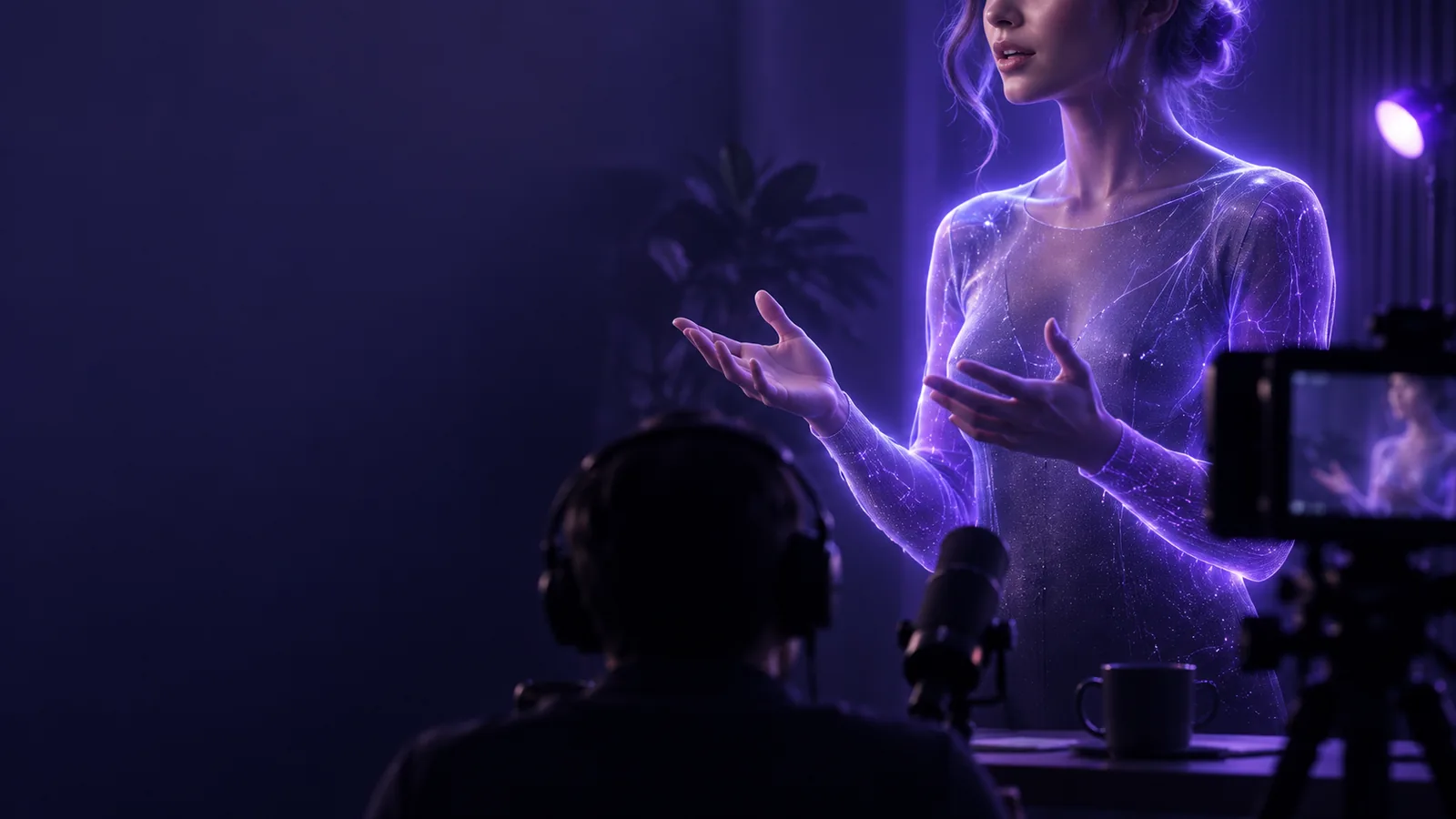
Talking Head-Landingpage-Illustration mit einem Videokonzept für eine sprechende Person

Voraussetzungen

Auch für einen kostenlosen Talking Head im Browser brauchen Sie geeignetes Ausgangsmaterial. Wenn Sie es zuerst vorbereiten, sind weniger neue Versuche nötig – selbst wenn das Tool vollständig in Ihrem Browser läuft.

  • Ein Porträt ersetzt kein Skript

    Ein Gesichtsfoto zeigt, wie die Person aussieht, aber nicht, was sie sagen soll. Vage Anweisungen können zu einem Clip führen, der Ihre Botschaft verfehlt.

    LösungSchreiben Sie zwei oder drei kurze Sätze und lesen Sie sie vor der Erstellung einmal laut vor.

  • Ein verdecktes Gesicht schränkt den Ausdruck ein

    Starke Schatten, eine Profilansicht, Haare vor dem Mund oder ein zu eng beschnittenes Kinn erschweren es, einen Talking Head überzeugend zu animieren.

    LösungWählen Sie ein scharfes, frontal aufgenommenes Bild, auf dem das ganze Gesicht bei gleichmäßiger Beleuchtung zu sehen ist.

  • Kostenloser Zugang garantiert nicht jede Exportoption

    Verfügbare Videolängen, Ausgabequalität, Wasserzeichen und Downloadoptionen können sich je nach Tool unterscheiden und ändern.

    LösungPrüfen Sie die Vorschau und die aktuellen Exportoptionen, bevor Sie sich auf ein längeres Skript festlegen.

Ein vollständiger Probelauf

Finden Sie mit einem kurzen Test heraus, ob Ihr Porträt, Ihr Text und das gewählte Tool zusammenpassen, bevor Sie ein längeres Talking-Head-Video erstellen.

  1. 1

    Gesicht und Text vorbereiten

    Wählen Sie ein Porträt, das Sie verwenden dürfen. Verfassen Sie eine Einleitung von 15–20 Sekunden mit einfacher Zeichensetzung und markieren Sie Namen, die eine bestimmte Aussprache erfordern.

  2. 2

    Clip-Anweisungen eingeben

    Beschreiben Sie die sprechende Person, den Tonfall und den Hintergrund im Prompt-Feld und fahren Sie dann mit dem Tool fort. Fügen Sie das Porträt und das Skript hinzu, falls der Arbeitsablauf separate Eingaben dafür vorsieht.

  3. 3

    Vor dem Teilen überprüfen

    Spielen Sie die gesamte Talking-Head-Vorschau ab. Prüfen Sie die ersten und letzten Wörter, die Mundbewegungen, die Aussprache, den Bildausschnitt und ob der verfügbare Export Ihren Anforderungen entspricht.

Wählen Sie die nächste Anleitung anhand Ihrer Frage: Welchen Generator sollten Sie ausprobieren, welches Format sollte das fertige Video haben oder wie ist der Arbeitsablauf im Browser aufgebaut?

Optionstabelle

Sowohl ein generierter Porträtclip als auch eine Kameraaufnahme können zu einem Talking-Head-Video werden, sie lösen jedoch unterschiedliche Probleme bei der Verfügbarkeit des Ausgangsmaterials.

1

Ausgangsmaterial

Porträt-zu-Video-Tool

Ein Porträt, das Sie verwenden dürfen, sowie gesprochener Text in schriftlicher oder aufgezeichneter Form

Kameraaufnahme

Eine Person, die vor der Kamera sprechen kann

2

Ausrüstung

Porträt-zu-Video-Tool

Ein Browser und die vom gewählten Tool akzeptierten Eingaben

Kameraaufnahme

Eine Kamera, ein Mikrofon und ein Raum für die Aufnahme

3

Eine Textzeile ändern

Porträt-zu-Video-Tool

Bearbeiten Sie das Skript und erstellen Sie eine neue Aufnahme

Kameraaufnahme

Nehmen Sie die geänderte Zeile oder eine weitere Variante auf

4

Gesichtsbewegung

Porträt-zu-Video-Tool

Generierte Bewegungen, deren Synchronität geprüft werden muss

Kameraaufnahme

Der tatsächliche Gesichtsausdruck und die Bewegungen der sprechenden Person

5

Sprachsteuerung

Porträt-zu-Video-Tool

Hängt von den verfügbaren Stimm- und Audioeingaben ab

Kameraaufnahme

Die sprechende Person bestimmt während der Aufnahme, wie sie spricht

6

Kostenlose Ausgabe

Porträt-zu-Video-Tool

Prüfen Sie Länge, Wasserzeichen und Download-Verfügbarkeit

Kameraaufnahme

Prüfen Sie die Aufnahme- und Bearbeitungs-Apps, die Sie verwenden

Optionen nach Anwendungsfall

Richten Sie den ersten Test auf die Person aus, die das Video ansehen wird. Ein kurzer, konkreter Talking Head-Clip lässt sich leichter beurteilen als eine vollständige Präsentation.

Moderator für kleine Teams

Erstellen Sie ein kurzes Update, wenn niemand für eine neue Aufnahme verfügbar ist.

Prüfen Sie vor dem Teilen, ob Lippensynchronität und Tonfall zur geschriebenen Botschaft passen.

kostenloses Talking Head-Video

Einsteiger in die Content-Erstellung

Testen Sie eine einzelne Begrüßung, bevor Sie eine Reihe von Sprecherclips planen.

Machen Sie sich frühzeitig mit dem Ablauf im Browser und den aktuellen Exportbeschränkungen vertraut.

Talking Head online kostenlos

Kursredakteur

Probieren Sie einen neutralen Hintergrund aus, damit die sprechende Person nicht mit dem Text auf dem Bildschirm konkurriert.

Prüfen Sie, ob der Hintergrund genügend Platz für Untertitel lässt.

Hintergrund für Talking Head-Videos

Was nicht funktioniert

Die häufigste Enttäuschung entsteht durch die Annahme, dass ein brauchbares Ausgangsbild automatisch einen brauchbaren fertigen Clip ergibt. Betrachten Sie das erste Ergebnis als Test, nicht als fertiges Endprodukt.

  • Ausgangsporträt
  • Geprüfter Clip

Beispielhafter Vergleich, kein garantiertes Ergebnis. Wenn Mundbewegungen Wörter unverständlich machen, kürzen Sie den Satz oder versuchen Sie es mit einem deutlicheren Porträt. Wenn Untertitel durch den Bildausschnitt abgeschnitten werden, passen Sie das Layout vor dem Export an.

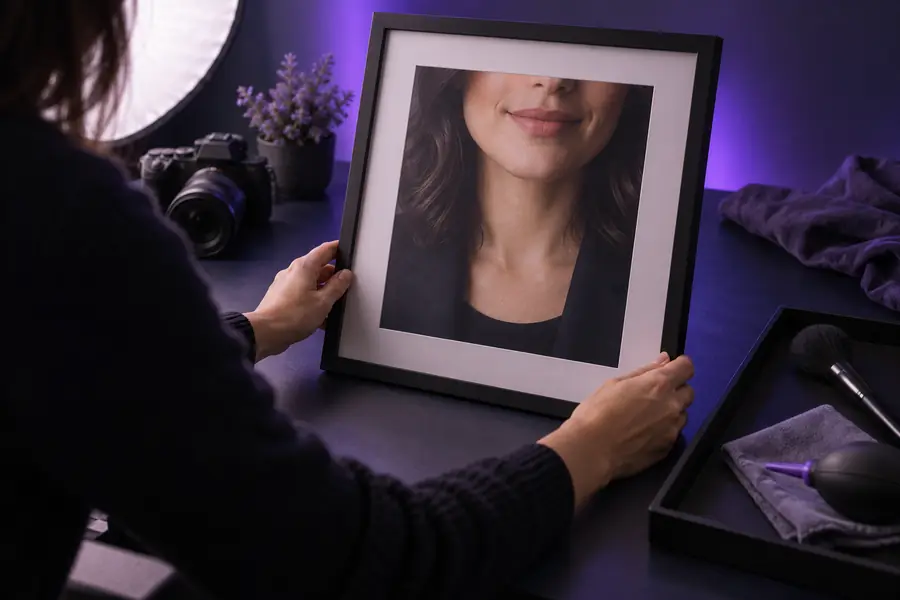
Illustration eines Porträts, das als Ausgangsmaterial für einen Clip mit einer sprechenden Person vorbereitet wurde
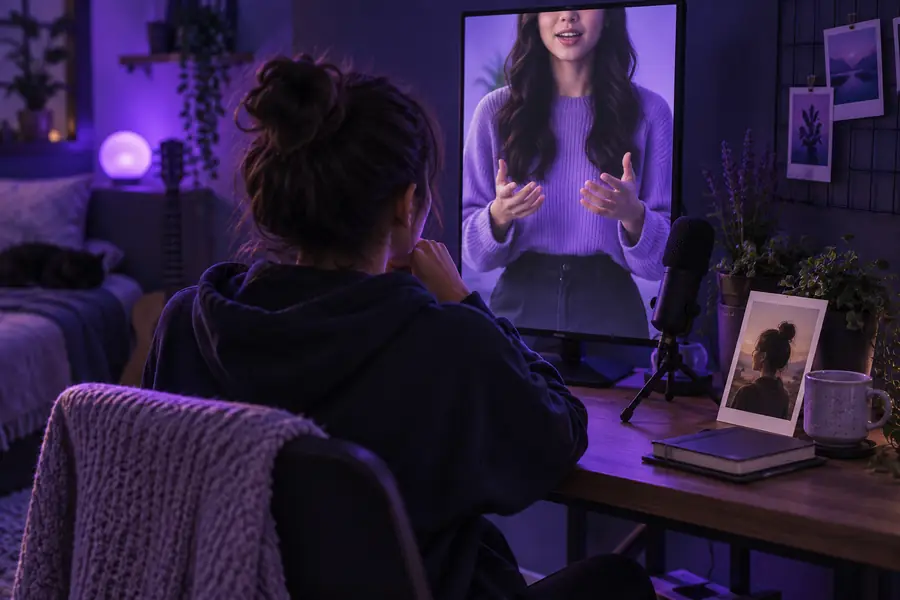
Illustration eines geprüften Talking Head-Videos

Mit Einschränkungen umgehen

Testen Sie zuerst einen kurzen Sprecherclip

Verwenden Sie ein Porträt, das Sie nutzen dürfen, und ein knappes Skript. Erstellen Sie eine Vorschau, hören Sie sie vollständig an und prüfen Sie die aktuellen Downloadbedingungen, bevor Sie den Clip für ein größeres Projekt einplanen.

Sprecherclip erstellen
  • Mit einem kurzen Skript beginnen
  • Sprache und Gesichtsbewegungen prüfen
  • Exportoptionen vor dem Teilen prüfen

Häufig gestellte Fragen

Mit einem Tool, das Porträts in Videos umwandelt, können Sie möglicherweise statt einer Kameraaufnahme ein Standbild verwenden. Sie benötigen dennoch die Erlaubnis, das Bild zu verwenden. Welche kostenlosen Erstellungs- und Exportoptionen verfügbar sind, hängt vom Tool ab.

Bereiten Sie ein klares, von vorn aufgenommenes Porträt und einen kurzen Text vor. Manche Tools akzeptieren auch aufgezeichnetes Audio, andere bieten eine Sprachoption. Prüfen Sie auf der Eingabeseite, was tatsächlich unterstützt wird.

Das hängt von den aktuellen Ausgaberegeln des Tools ab. Prüfen Sie die Vorschau und die Exportseite, statt davon auszugehen, dass die heruntergeladene Datei genauso aussieht wie die Vorschau auf dem Bildschirm.

Undeutliche Gesichtszüge, schwierige Aussprachen oder lange, dicht formulierte Sätze können dazu führen, dass ein generierter Clip schwerer zu verstehen ist. Versuchen Sie es mit einem schärferen Porträt und kürzeren Sätzen. Prüfen Sie dann die neue Vorschau, bevor Sie exportieren.

Verwenden Sie ein Porträt nur, wenn Sie die erforderlichen Rechte und die Erlaubnis der abgebildeten Person haben. Stellen Sie einen generierten Talking Head nicht als echte Aufnahme einer Person dar, die diese Aufnahme nicht gemacht hat.

Jetzt erstellen
Jetzt erstellen