Talking Head

Guide d’enregistrement

Comment créer une vidéo de tête parlante qui retient l’attention

Commencez par une idée utile, enregistrez votre voix clairement et supprimez tout ce qui ralentit votre message. Ce guide vous accompagne du premier plan au clip de tête parlante terminé, que vous vous filmiez ou que vous prépariez un script pour une personne qui présentera la vidéo.

Démarrage gratuit · sans inscription
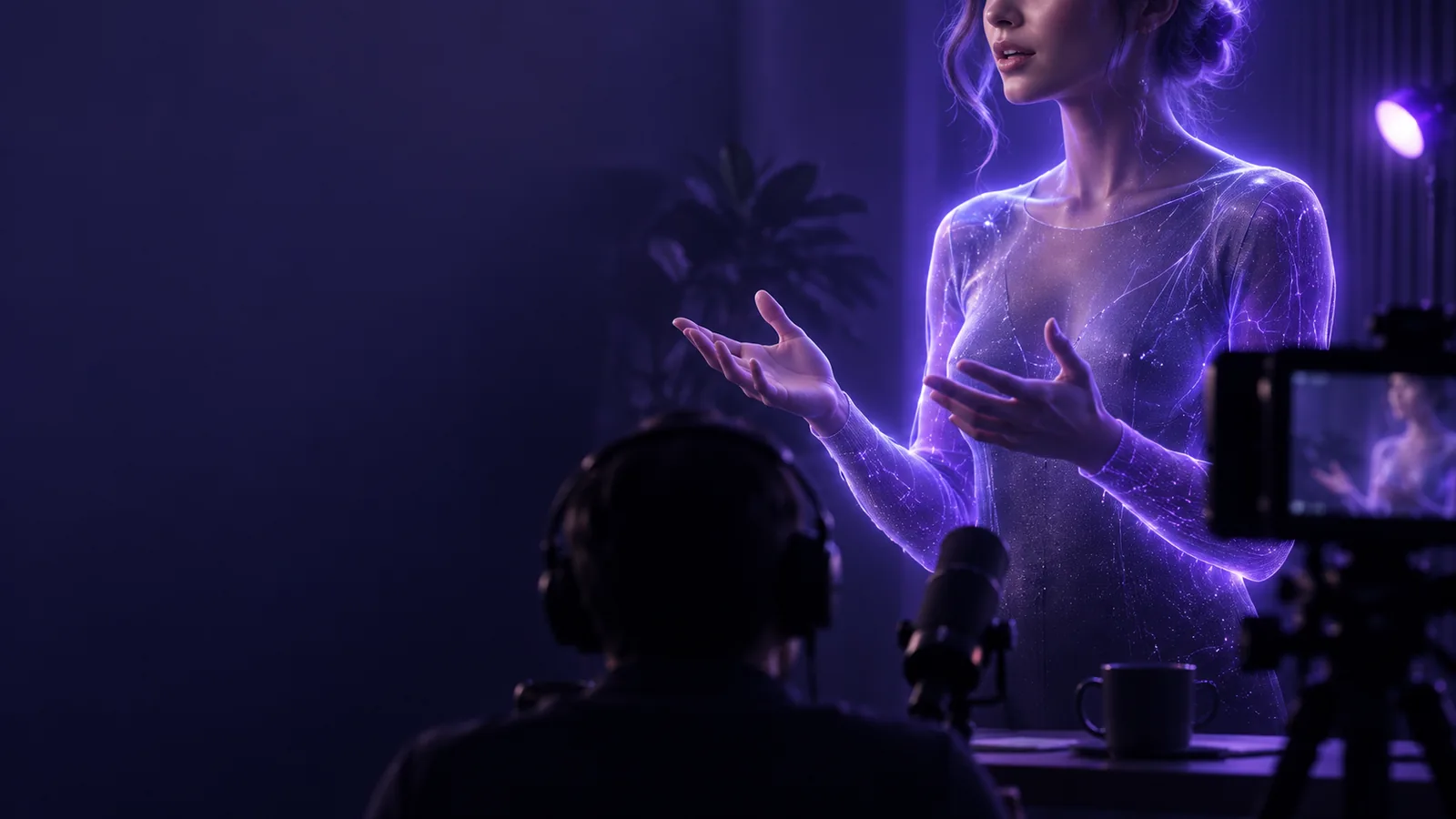
Visuel du site Talking Head montrant une vidéo de présentation face caméra

Vous pouvez commencer avec un téléphone ou une webcam. Préparez votre message et votre espace d’enregistrement avant de vous soucier des effets.

Choisissez votre point de départ

La méthode de base convient à différents intervenants, mais votre préparation doit correspondre à l’objectif de la vidéo.

Première présentation face caméra

Vous avez une idée utile, mais vous avez tendance à recommencer dès que vous vous trompez sur un mot. Rédigez un plan court comprenant une introduction, une idée principale et une phrase de conclusion. Enregistrez chaque partie séparément au lieu d’essayer de réciter parfaitement tout le script en une seule prise.

Vous obtenez des séquences faciles à assembler sans dénaturer vos propos.

tutoriel de tête parlante étape par étape
Créateur filmant avec un téléphone

Vous voulez un clip face caméra sans installation de studio. Placez le téléphone à hauteur des yeux, faites face à une fenêtre et enregistrez dix secondes de parole pour vérifier si la pièce produit de l’écho avant de faire une prise complète.

Vous repérez les problèmes de cadrage et de son tant qu’ils sont encore faciles à corriger.

comment réaliser une vidéo de tête parlante

Monteur vidéo pratique

Vous avez déjà un enregistrement et devez en faire une vidéo agréable à regarder. Faites d’abord un montage axé sur l’audio, supprimez les pauses gênantes, puis ajoutez des sous-titres et une image d’illustration uniquement lorsqu’ils éclairent un propos.

Le montage suit la personne qui parle au lieu de lui faire concurrence.

comment créer une vidéo à tête parlante dans CapCut

Enseignant ou vulgarisateur

Vous voulez que les spectateurs retiennent une méthode, pas seulement qu’ils regardent votre visage. Donnez à chaque partie de l’explication un objectif distinct et montrez un exemple au moment où vous en parlez.

Les spectateurs peuvent associer l’instruction orale à quelque chose de concret à l’écran.

comment rendre les vidéos à tête parlante plus intéressantes

étapes numérotées

Procédez dans cet ordre pour éviter qu’un script peu convaincant ou un enregistrement bruyant ne devienne un problème au montage.

  1. 1

    Écrivez pour l’oral

    Choisissez une question à laquelle votre public veut une réponse. Commencez par la réponse ou par une raison précise de continuer à regarder, puis expliquez les points complémentaires dans un langage courant. Lisez le plan à voix haute : si une phrase est difficile à dire naturellement, raccourcissez-la. Repérez toute expression qui nécessite un exemple à l’écran.

  2. 2

    Préparez le cadrage et le son

    Placez l’objectif à peu près à hauteur des yeux et laissez un peu d’espace au-dessus de votre tête. Tournez-vous vers une source de lumière douce plutôt que de placer une fenêtre lumineuse derrière vous. Fermez les portes donnant sur des endroits bruyants, coupez les notifications et faites un court enregistrement d’essai. Écoutez-le au casque : une voix claire compte plus qu’un décor élaboré.

  3. 3

    Enregistrez par courtes séquences

    Regardez vers l’objectif, marquez une pause avant et après chaque séquence, et parlez à un rythme que vous pouvez tenir. Si vous butez sur un mot, arrêtez-vous, respirez et reprenez la phrase depuis le début. Gardez la caméra et l’éclairage en place entre les prises pour que les séquences de tête parlante s’accordent lorsque vous les assemblerez.

  4. 4

    Montez la vidéo et vérifiez l’exportation

    Choisissez la prise la plus claire pour chaque point et coupez les idées répétées, les longs silences et les erreurs gênantes. Ajoutez des sous-titres fidèles à l’audio final, puis utilisez un élément visuel seulement s’il aide à expliquer les propos. Regardez la vidéo exportée avec et sans le son pour repérer les mots coupés, les textes illisibles ou une conclusion peu convaincante.

erreurs courantes et solutions

Une méthode simple ne peut pas sauver tous les enregistrements. Vérifiez ces problèmes avant de passer du temps à peaufiner le montage.

  • Le montage ne peut pas corriger entièrement une voix déformée

    Si le microphone sature ou si la voix est noyée dans le bruit de la circulation, la réduction du bruit risque de rendre la voix artificielle.

    Solution de contournementRapprochez-vous du microphone, réduisez le bruit de fond et réenregistrez la phrase concernée. Écoutez le résultat avant de poursuivre.

  • Les sous-titres ne peuvent pas clarifier une explication décousue

    Les mots à l’écran aident à suivre une idée claire, mais ils ne peuvent pas structurer un script de tête parlante qui change de sujet en cours de route.

    Solution de contournementRéécrivez l’introduction autour d’une seule question et placez les idées sans rapport dans une séquence distincte.

  • Un présentateur généré ne peut pas vérifier vos affirmations

    Un visage et une voix soignés ne garantissent pas l’exactitude des noms, des instructions, des démonstrations ou des détails techniques.

    Solution de contournementVérifiez les faits dans le script et examinez la vidéo finale pour repérer les erreurs de prononciation, les problèmes de synchronisation et les associations visuelles trompeuses.

  • Un seul cadrage ne conviendra pas à toutes les plateformes

    Le texte proche du bord peut être rogné ou masqué par des commandes lorsque la vidéo est affichée dans une autre mise en page.

    Solution de contournementChoisissez la plateforme de destination avant le montage, éloignez le texte essentiel des bords et prévisualisez chaque version prévue.

conseils avancés

Une fois le montage de base en place, cherchez à améliorer la compréhension du public plutôt qu’à ajouter du mouvement pour le seul plaisir d’en ajouter.

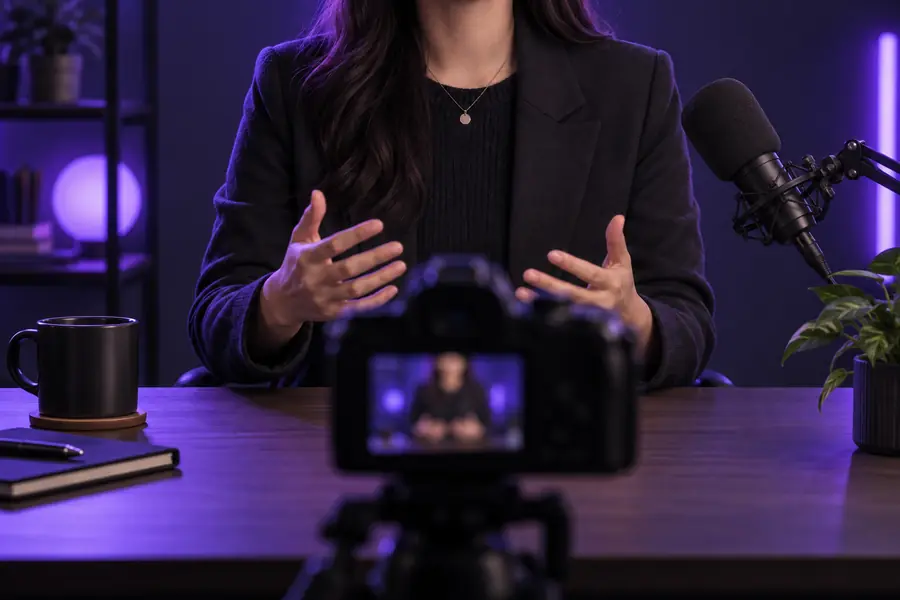
  • Cadrage de base
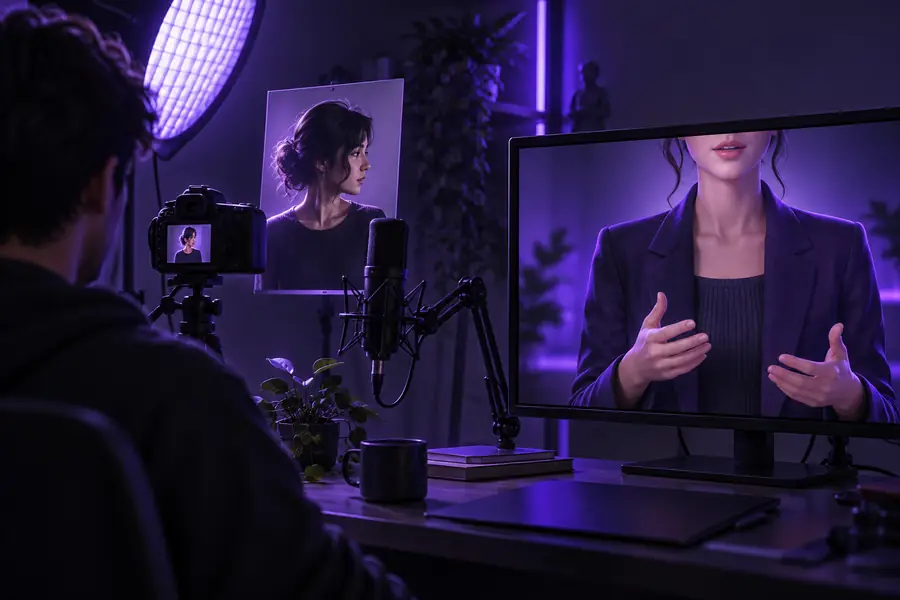
  • Présentation planifiée

Ces images sont fournies à titre d’exemple : elles ne montrent pas l’avant et l’après d’un même enregistrement. Dans votre propre montage, comparez la première version à une version révisée : l’introduction est-elle plus claire, chaque élément visuel est-il pertinent et peut-on comprendre le message sans le son ? Si une coupe semble brusque, utilisez un gros plan ou un exemple pertinent pour faire la transition, plutôt qu’un effet sans rapport.

Exemple illustratif pour commencer une vidéo de tête parlante face caméra
Référence illustrative pour une vidéo de présentation plus structurée

Passez à la réalisation

Commencez par le message, puis construisez la vidéo

Rédigez un court script pour un public et un objectif précis. Que vous vous filmiez ou utilisiez un présentateur, vérifiez le texte prononcé, l’audio et l’exportation finale avant de partager votre vidéo à tête parlante.

Rédiger mon script
  • Commencez par une réponse claire
  • Testez le rendu oral avant de tout enregistrer
  • Utilisez des visuels pour appuyer votre propos

FAQ du tutoriel

Choisissez une question à laquelle répondre, rédigez un bref plan à dire à l’oral et faites un enregistrement d’essai avec la caméra à hauteur des yeux. Enregistrez par sections, sélectionnez les prises les plus claires et vérifiez la vidéo exportée avant de la partager.

Un téléphone ou une webcam, une position stable, un éclairage suffisant et une pièce calme suffisent pour commencer. Testez le microphone en enregistrant un court extrait parlé ; si le son manque de clarté, améliorez l’acoustique de la pièce ou la position du microphone avant d’ajouter d’autres équipements.

Choisissez la méthode qui vous permet de parler clairement et naturellement. De brèves notes conviennent souvent aux explications personnelles, tandis qu’un script complet est utile lorsque la formulation doit être précise ou que la personne face à la caméra doit lire le texte.

Commencez par supprimer les répétitions et allez plus vite à l’essentiel. Ajoutez ensuite un exemple pertinent, un gros plan ou une phrase à l’écran lorsque cela aide le public à comprendre un point précis, plutôt que de changer d’image à intervalles fixes.

Regardez le fichier exporté, pas seulement l’aperçu du montage. Vérifiez à l’écoute qu’aucun mot ne manque, assurez-vous que les sous-titres correspondent aux paroles et que les textes importants restent lisibles dans la mise en page où la vidéo apparaîtra.

Commencer à créer
Commencer à créer