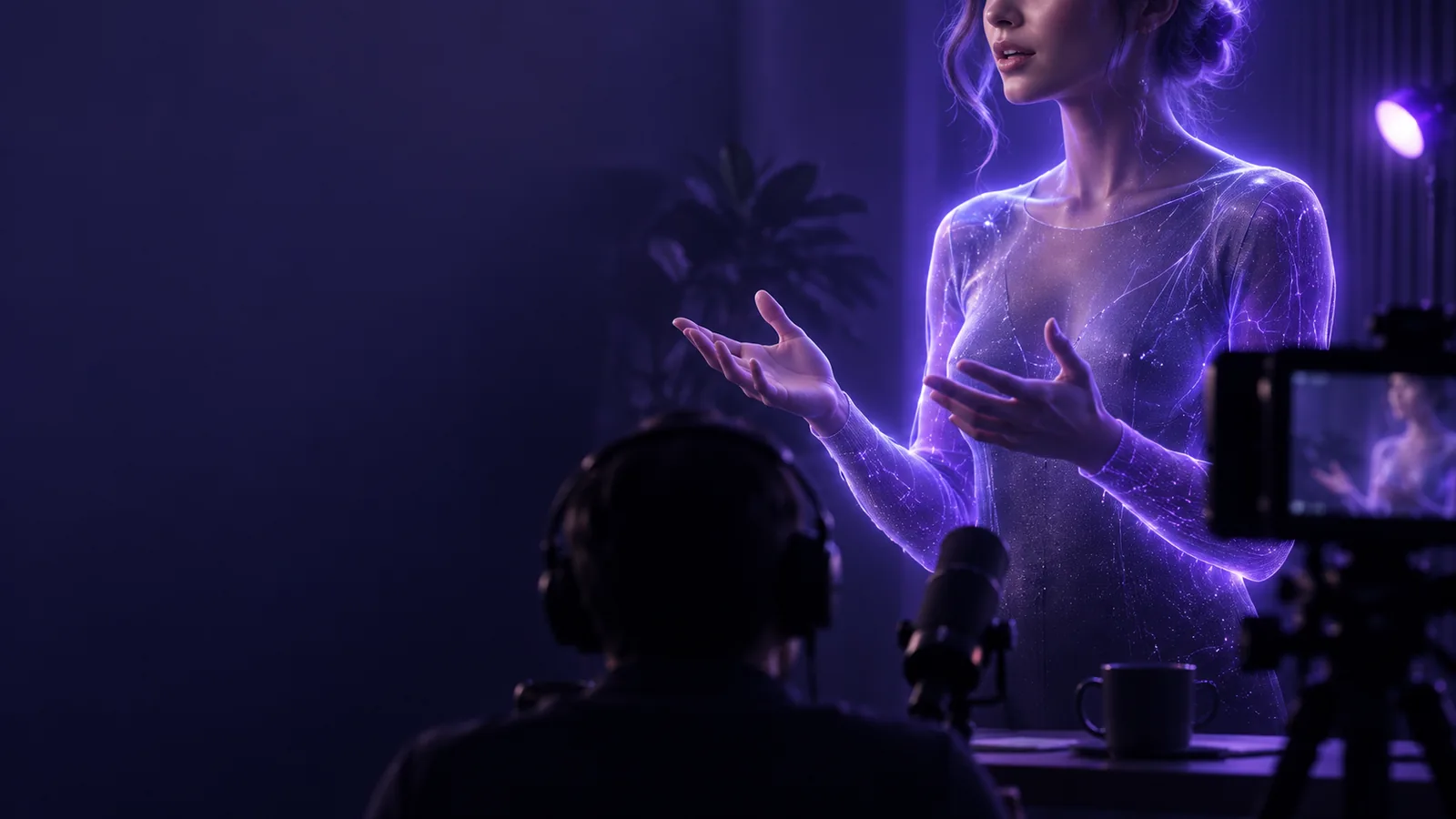
Talking Head

Guide de montage dans CapCut

Comment créer une vidéo de tête parlante dans CapCut à partir de vos séquences

Vous pouvez créer une vidéo de tête parlante à partir d’une prise face caméra ou d’une interview plus longue. Choisissez la méthode adaptée à votre enregistrement, puis effectuez le montage pour obtenir une voix claire, un cadrage stable et une fin soignée. Si vous n’avez qu’un portrait fixe, sachez que le placer à côté d’une piste audio ne revient pas à animer la bouche de la personne.

Pour générer une nouvelle vidéo, et non faire du montage dans CapCut
Aperçu de la vidéo de présentation Talking Head

Commencez par examiner votre source, pas par choisir un effet : une prise de vue terminée doit être raccourcie, tandis qu’une longue interview nécessite une sélection et un assemblage.

Ce que CapCut ne peut pas corriger à lui seul

Choisissez une méthode selon le contenu réel de vos fichiers. Le montage peut améliorer la présentation, mais il ne peut pas récupérer tous les éléments manquants d’un enregistrement.

  • Une photo fixe n’est pas une personne filmée en train de parler

    Placer un portrait sur une piste vocale crée une vidéo avec du son, mais ne produit pas de mouvements naturels des lèvres ni une prestation authentique. Ne la présentez pas comme une séquence filmée d’une personne en train de parler.

    Solution de rechangeFilmez la personne en train de parler, ou utilisez un outil conçu pour produire un avatar animé présenté comme tel avant d’importer le résultat dans CapCut.

  • Une voix saturée ou lointaine reste difficile à corriger

    La réduction du bruit et les réglages du volume peuvent apporter une légère amélioration, mais ils ne peuvent pas rétablir de façon fiable des mots masqués par la circulation ou déformés par un microphone saturé.

    Solution de rechangeRéenregistrez la phrase dans un endroit calme et insérez-la à l’endroit d’une pause naturelle.

  • Les sous-titres doivent être vérifiés par une personne

    La transcription automatique peut manquer des noms, des termes techniques ou des mots prononcés rapidement. Le nom et la disponibilité des fonctionnalités peuvent également varier selon l’appareil et la version de l’application.

    Solution de contournementLisez la vidéo entière avec les sous-titres affichés, corrigez chaque ligne et vérifiez que le texte ne couvre pas le visage de la personne qui parle.

parcours A Monter une prise face caméra

Suivez ce parcours lorsqu’un seul enregistrement contient déjà le message et que la personne qui parle regarde l’objectif. Conservez la voix d’origine liée à la vidéo.

  1. 1

    Importer et trouver le véritable début

    Créez un nouveau projet CapCut et ajoutez la séquence filmée. Regardez-la une fois en entier, puis coupez le moment où vous appuyez sur le bouton d’enregistrement et tout ce qui précède la première phrase utile. Gardez une courte respiration avant le premier mot plutôt que de couper dedans.

  2. 2

    Supprimer les erreurs sans se précipiter

    Scindez la séquence autour des faux départs, des longs silences et des phrases répétées, puis supprimez uniquement les passages indésirables. Écoutez chaque raccord. Si une coupe franche semble abrupte, gardez un peu de son d’ambiance ou masquez le raccord avec des images d’illustration pertinentes plutôt que d’ajouter une transition distrayante.

  3. 3

    Cadrer la personne et équilibrer le son

    Choisissez le format d’image adapté à la destination avant de placer les sous-titres. Repositionnez la séquence pour laisser suffisamment d’espace autour du visage ; évitez de couper le menton ou les gestes. Réglez le niveau de la voix, puis comparez les phrases les plus fortes et les plus faibles au même volume de lecture.

  4. 4

    Sous-titrer, vérifier et exporter

    Ajoutez des sous-titres si la version de CapCut dont vous disposez prend en charge la méthode souhaitée, puis corrigez le texte manuellement. Regardez la vidéo une fois avec le son, puis une fois sans. Exportez-la avec une résolution et une fréquence d’images adaptées à votre vidéo source, puis lisez le fichier exporté pour vérifier le son et la dernière image.

parcours B Monter une interview plus longue

Lorsque les meilleures interventions se trouvent dans un long enregistrement, définissez d’abord le fil du récit. Réalisez un premier montage avec des idées complètes, puis raccourcissez les pauses et ajoutez des plans d’illustration uniquement lorsqu’ils aident le public à suivre.

Présentation en solo

Votre enregistrement contient plusieurs tentatives pour la même introduction. Repérez la prise complète la plus claire, placez-la au début et supprimez les tentatives en double avant d’ajuster les sous-titres.

Une introduction directe qui semble voulue plutôt qu’assemblée à partir de morceaux.

comment réaliser une vidéo de tête parlante

Monteur d’interviews

La personne interviewée répond à une question pendant plusieurs minutes. Conservez le contexte de la question, organisez les meilleures réponses dans un ordre cohérent et prêtez attention aux changements de bruit de fond à chaque coupe.

Une vidéo de tête parlante plus courte qui préserve le sens des propos.

tutoriel de tête parlante étape par étape

Créateur de vidéos explicatives

Votre intervenant évoque un produit ou un processus que les spectateurs ne peuvent pas voir. Ajoutez un plan de coupe pertinent sur ce passage sans interrompre sa voix ; revenez à son visage lorsque l’explication devient personnelle.

Plus de contexte visuel sans transformer chaque phrase en effet.

comment rendre les vidéos de tête parlante plus intéressantes

vérification finale

Effectuez les mêmes vérifications dans les deux cas. Vérifiez le fichier exporté, pas seulement l’aperçu dans CapCut : c’est ce fichier que votre public verra et entendra.

1

Ouverture

Prise de vue face caméra

Commence par la première phrase utile, sans pause liée à l’enregistrement.

Montage d’un long entretien

Présente la personne qui parle et le sujet de la réponse sélectionnée.

2

Raccords de montage

Prise de vue face caméra

La suppression des erreurs ne tronque ni les mots ni les respirations.

Montage d’un long entretien

Les propos réorganisés conservent leur sens initial et sonnent naturellement.

3

Audio

Prise de vue face caméra

La parole reste claire et d’un volume relativement constant du début à la fin.

Montage d’un long entretien

Les extraits adjacents ne présentent pas de variations brusques de volume ou de bruit de fond.

4

Cadrage

Prise de vue face caméra

Le visage reste bien à l’intérieur du format d’image choisi.

Montage d'un long entretien

Les changements d'angle pendant l'entretien et les plans de coupe sont faciles à suivre.

5

Sous-titres

Prise de vue face caméra

Les noms et les termes clés correspondent aux paroles prononcées.

Montage d'un long entretien

La synchronisation des sous-titres reste correcte après le réagencement des extraits.

6

Visuels complémentaires

Prise de vue face caméra

Toute séquence ajoutée clarifie un point au lieu de masquer une coupe maladroite.

Montage d'un long entretien

Les plans de coupe illustrent le sujet réel des propos qu'ils accompagnent.

7

Exportation

Prise de vue face caméra

Le fichier enregistré contient toute la fin de la vidéo et les paroles sont audibles.

Montage d'un long entretien

Le fichier enregistré lit tous les segments assemblés dans l'ordre prévu.

Créez votre prochaine vidéo avec présentateur

Prêt à créer une nouvelle vidéo de tête parlante ?

CapCut est un outil pratique pour monter des séquences que vous avez déjà enregistrées. Si vous préférez générer une nouvelle vidéo avec présentateur, décrivez votre message et vérifiez la prestation obtenue avant de la partager. Distinguez clairement le contenu généré de l'enregistrement d'une personne réelle.

Créer une vidéo avec présentateur
  • Rédigez le message avant de générer la vidéo
  • Vérifiez la voix, la synchronisation et les mouvements des lèvres
  • Signalez la présence d'un présentateur animé lorsque c'est approprié

FAQ du tutoriel

Oui. Importez la vidéo, coupez son début et sa fin, supprimez les erreurs, vérifiez le son, puis exportez le montage terminé. Une seule prise bien cadrée suffit ; les effets supplémentaires sont facultatifs.

Regardez d’abord l’enregistrement et repérez les réponses complètes à conserver. Découpez ces passages, disposez-les dans un ordre qui préserve le sens des propos, puis écoutez chaque raccord avant d’ajouter des sous-titres ou des plans de coupe.

Un portrait placé sur une piste de montage peut s’afficher pendant la lecture d’un fichier audio, mais cela ne crée pas à lui seul de mouvements de bouche synchronisés. Si vous avez besoin d’un intervenant animé, créez d’abord cette séquence avec un outil adapté et indiquez qu’elle a été générée lorsque vous l’utilisez.

Terminez d’abord les coupes principales pour que les sous-titres suivent l’ordre et le minutage définitifs. Vérifiez ensuite la transcription en écoutant la voix, en particulier les noms, les mots courts et les phrases qui traversent une coupe.

Ouvrez le fichier exporté et regardez-le jusqu’au bout. Vérifiez que la voix est audible, que les sous-titres restent lisibles, que le cadrage ne coupe pas le visage et que la dernière phrase n’a pas été tronquée.

Commencer à créer
Commencer à créer