教師
鮮明なポートレートと2文の説明で授業を紹介する。
授業の残りを準備する前に、名前や教科の用語が正しく聞こえるか確認する。
無料のAIトーキングヘッド動画生成ツールブラウザ中心の制作手順
鮮明なポートレートと短い台本を用意し、書き出す前にプレビューを確認しましょう。Talking Headなら、すべてのブラウザツールで同じ無料機能が使えると決めつけずに、動画の制作を計画できます。
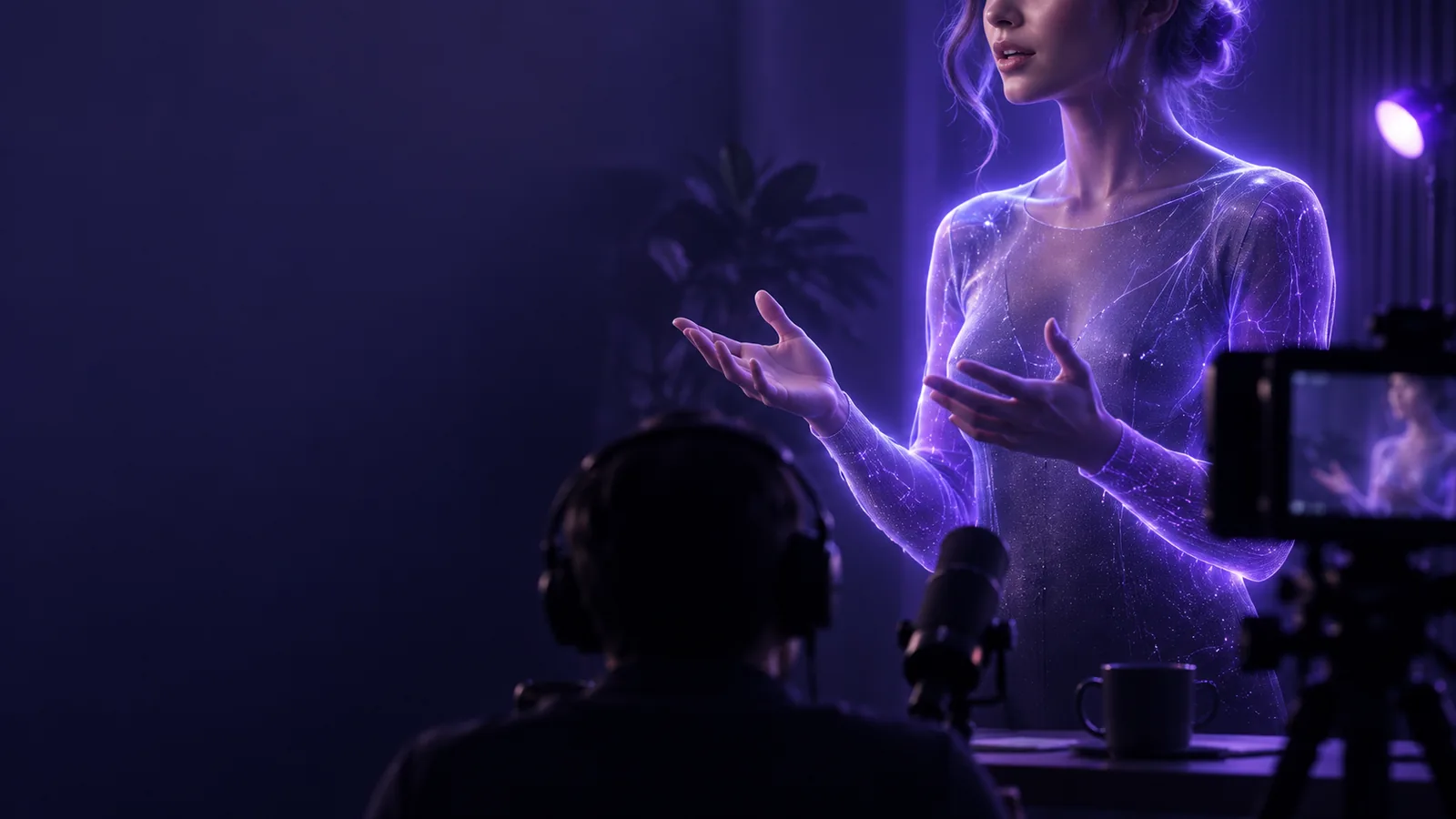
オンラインで無料のトーキングヘッドを作る場合も、使える素材が必要です。ツールがブラウザ上だけで動作する場合でも、先に素材を準備しておけばやり直しを減らせます。
顔写真でわかるのは見た目であり、話し手が何を言うべきかではありません。指示が曖昧だと、伝えたいことが伝わらない動画になる可能性があります。
対処法短い文を2つか3つ書き、生成する前に一度声に出して読んでみましょう。
濃い影、横顔、口にかかる髪、あごが切れるほど狭い切り抜きは、トーキングヘッドを自然に動かすことを難しくします。
対処法顔全体が見え、均一な光が当たっている鮮明な正面向きの画像を選びましょう。
作成できる動画の長さ、出力品質、透かし、ダウンロードのオプションはツールによって異なり、変更される場合もあります。
対処法長い台本に取りかかる前に、プレビューと現在の書き出し画面を確認しましょう。
長いトーキングヘッド動画を作る前に、短いテストでポートレート、台本、選んだツールの相性を確かめましょう。
使用許可のあるポートレートを選びます。15–20秒の自己紹介文を、わかりやすい句読点を使って作成し、特定の発音が必要な名前には印を付けます。
プロンプト欄に話し手、口調、背景を記述してから、ツールに進みます。ポートレートと台本を別々に求められる場合は、それぞれ追加します。
トーキングヘッドのプレビューを最初から最後まで再生します。最初と最後の言葉、口の動き、発音、構図、利用可能な書き出し形式がニーズに合うかを確認します。
知りたいことに応じて、次のガイドを選びます。どの生成ツールを試すか、完成動画をどの形式にするか、ブラウザーでの作業手順がどうなっているかを確認できます。
ポートレートから生成したクリップも、カメラで撮影した映像も、トーキングヘッド動画にできます。ただし、必要な素材や環境がない場合の解決方法は異なります。
ポートレートから動画を作るツール
カメラ撮影
ポートレートから動画を作るツール
使用許可のあるポートレートと、文章または録音した音声
カメラ撮影
カメラの前で話せる人
ポートレートから動画を作るツール
ブラウザーと、選んだツールが受け付ける入力素材
カメラ撮影
カメラ、マイク、撮影場所
ポートレートから動画を生成するツール
台本を編集して別のテイクを生成する
カメラで撮影
変更したセリフや別のテイクを撮影する
ポートレートから動画を生成するツール
生成された動きの同期を確認する必要がある
カメラで撮影
話し手の実際の表情と動き
ポートレートから動画を生成するツール
利用できる音声入力と音声の種類による
カメラで撮影
話し手が撮影中に話し方を調整できる
ポートレートから動画を生成するツール
動画の長さ、透かし、ダウンロードの可否を確認する
カメラで撮影
使用する撮影・編集アプリを確認する
最初のテストは、実際に視聴する人に合わせましょう。プレゼンテーション全体よりも、短く具体的なトーキングヘッド動画のほうが評価しやすくなります。
鮮明なポートレートと2文の説明で授業を紹介する。
授業の残りを準備する前に、名前や教科の用語が正しく聞こえるか確認する。
無料のAIトーキングヘッド動画生成ツール新たに撮影できる人がいないときに、短い近況報告を作成します。
共有する前に、リップシンクと話し方が原稿の内容に合っているか確認します。
無料のトーキングヘッド動画話者のクリップをシリーズ化する前に、挨拶を1つ試してみましょう。
ブラウザーでの制作手順と、現在の書き出し制限を早めに確認しましょう。
オンラインで無料のトーキングヘッド画面上のテキストより話者が目立ちすぎないよう、シンプルな背景を試しましょう。
字幕を入れる余白が背景に十分あるか判断します。
トーキングヘッド動画の背景よくある誤解は、使用できる元画像なら完成したクリップもそのまま使えると思い込むことです。最初の結果は完成品ではなく、テストとして扱いましょう。
これは説明用の比較であり、結果を保証するものではありません。口の動きで言葉が聞き取りにくい場合は、文を短くするか、より鮮明なポートレート写真を試してください。字幕が画面から切れる場合は、書き出す前にレイアウトを調整してください。
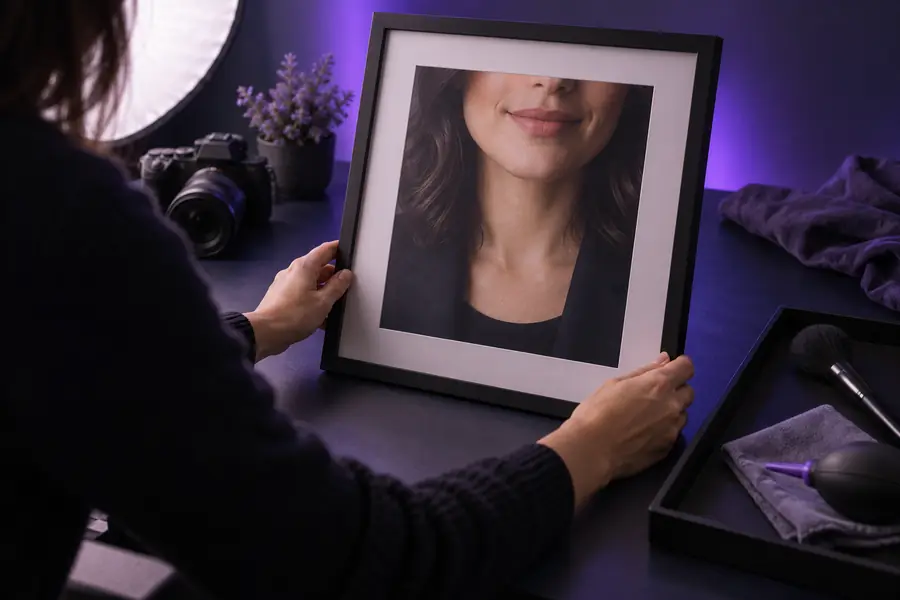
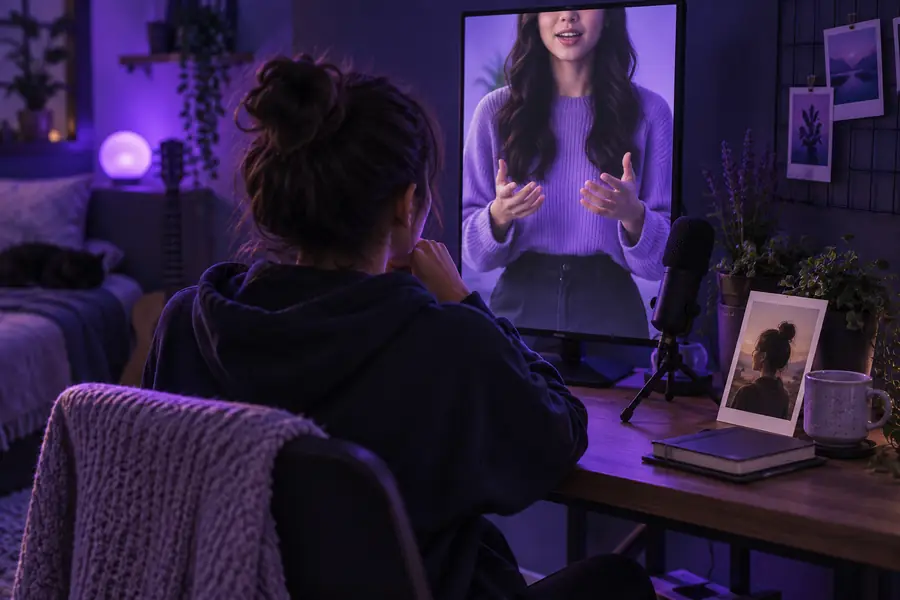
使用許可のあるポートレート写真と簡潔な原稿を用意します。プレビューを生成して最後まで聞き、大きなプロジェクトにそのクリップを使う前に、現在のダウンロード条件を確認してください。
話者クリップを作成静止画像から動画を作るツールなら、カメラで撮影する代わりに写真から始められる場合があります。ただし、その画像を使用する許可が必要です。また、無料で利用できる生成・エクスポート機能はツールによって異なります。
顔がはっきり写った正面向きのポートレート写真と、短い台本を用意してください。録音した音声を使えるツールもあれば、音声生成機能を備えたツールもあります。実際に使える入力方法は、入力画面で確認してください。
ツールの現在の出力条件によって異なります。ダウンロードしたファイルが画面上のプレビューと同じだと思い込まず、プレビュー画面とエクスポート画面を確認してください。
顔の特徴が不鮮明だったり、発音しにくい言葉や長く込み入った文があったりすると、生成されたクリップの内容が伝わりにくくなることがあります。より鮮明な写真と短いセリフを試し、エクスポート前に新しいプレビューを確認してください。
必要な権利と本人の許可がある場合にのみ、ポートレート写真を使用してください。本人が撮影していない生成されたトーキングヘッド動画を、実際の本人の録画として見せかけないでください。