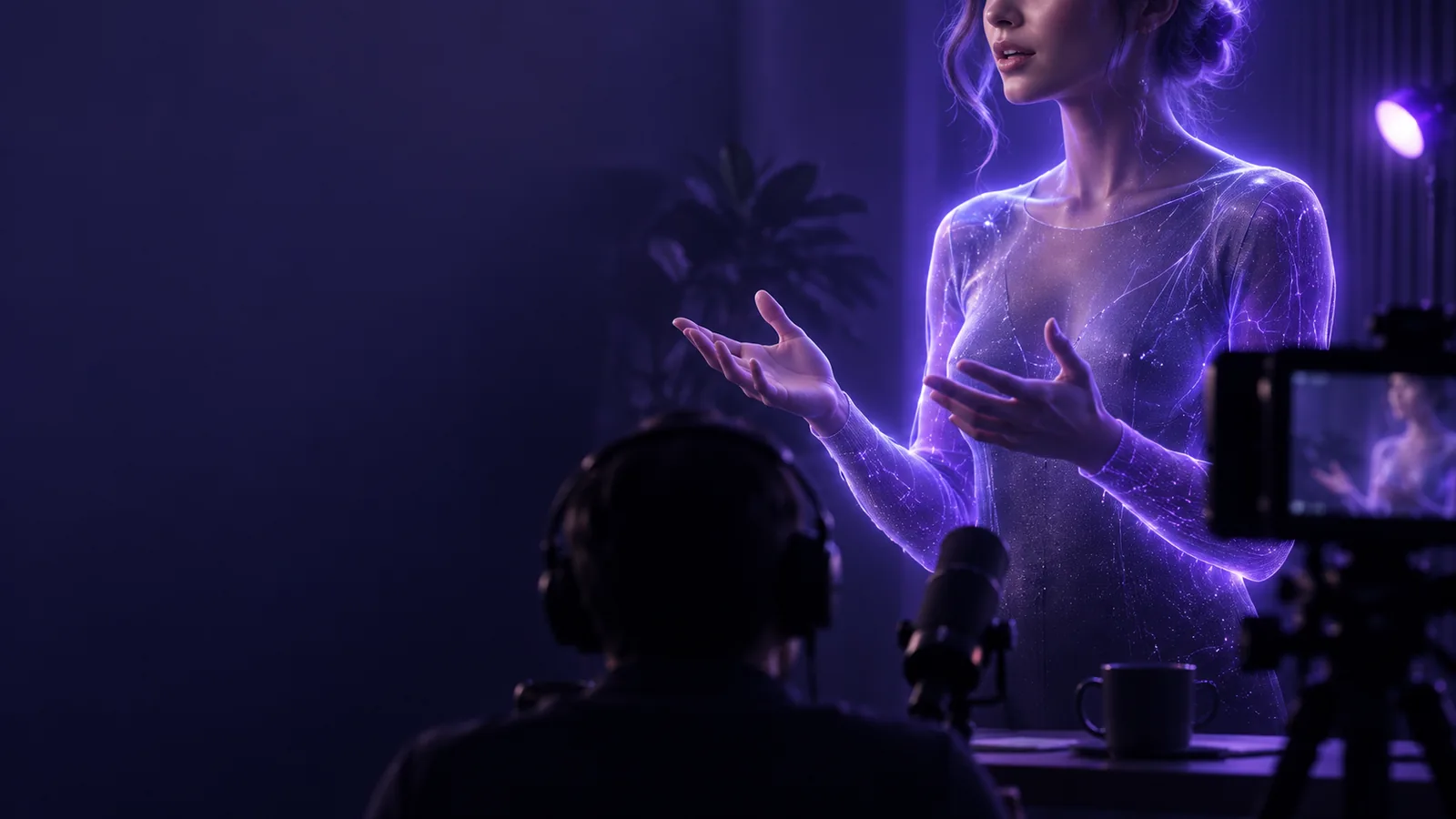
Talking Head

Guía de edición de CapCut

Cómo crear un video de cabeza parlante en CapCut a partir de tu grabación

Puedes crear un video de cabeza parlante a partir de una toma hablando directamente a cámara o de una entrevista más larga. Elige la opción que corresponda a tu grabación y edita el video para que la voz se escuche con claridad, el encuadre sea estable y el cierre quede limpio. Si solo tienes un retrato fijo, ten en cuenta que colocarlo junto a una pista de audio no es lo mismo que hacer que la boca se mueva.

Para generar un video nuevo, no para editarlo en CapCut
Vista previa del video del presentador de Talking Head

Empieza por el material de origen, no por un efecto: una toma completa ante la cámara necesita recortes, mientras que una entrevista larga requiere seleccionar y montar fragmentos.

Lo que CapCut no puede arreglar por sí solo

Elige un método según lo que realmente contengan tus archivos. La edición puede mejorar la presentación, pero no puede recuperar todo lo que falta en una grabación.

  • Una foto fija no es una persona filmada hablando

    Colocar un retrato sobre una pista de voz crea un video con audio, pero no genera movimientos naturales de los labios ni una intervención auténtica. No lo presentes como una grabación de alguien hablando.

    AlternativaGraba a la persona ante la cámara o usa una herramienta diseñada para crear un avatar animado, indicando claramente que lo es, antes de llevar el resultado a CapCut.

  • La voz recortada o lejana sigue siendo difícil de corregir

    La reducción de ruido y los ajustes de volumen pueden ayudar un poco, pero no pueden recuperar de forma fiable palabras tapadas por el tráfico o distorsionadas por un micrófono saturado.

    AlternativaGraba de nuevo la frase en un lugar tranquilo e insértala durante una pausa natural.

  • Los subtítulos requieren revisión humana

    La transcripción automática puede pasar por alto nombres, términos técnicos o palabras pronunciadas rápidamente. Los nombres de las funciones y su disponibilidad también pueden variar según el dispositivo y la versión de la aplicación.

    Solución alternativaReproduce el video completo con los subtítulos visibles, corrige cada línea y comprueba que el texto no cubra la cara de la persona que habla.

ruta A Edita una toma hablando directamente a cámara

Usa esta ruta cuando una sola grabación ya contenga el mensaje y la persona mire al objetivo. Mantén la voz original vinculada al video.

  1. 1

    Importa y encuentra el inicio real

    Crea un proyecto nuevo en CapCut y añade el clip de cámara. Reprodúcelo una vez de principio a fin y luego recorta el momento en que pulsas grabar y cualquier parte previa a la primera frase útil. Deja una breve respiración antes de la primera palabra en lugar de cortarla.

  2. 2

    Elimina los errores sin apresurarte

    Divide el clip alrededor de los falsos comienzos, los silencios largos y las frases repetidas; después, elimina solo los segmentos no deseados. Escucha cada empalme. Si un corte brusco resulta abrupto, deja un poco de sonido ambiente o cúbrelo con imágenes de apoyo pertinentes en vez de añadir una transición que distraiga.

  3. 3

    Encuadra a la persona y equilibra el audio

    Elige la relación de aspecto para el destino antes de colocar los subtítulos. Reubica el clip para dejar un espacio cómodo alrededor de la cara; evita recortar la barbilla o cortar los gestos. Ajusta el nivel de la voz y luego compara las frases más fuertes y más suaves con el mismo volumen de reproducción.

  4. 4

    Añade subtítulos, revisa y exporta

    Añade subtítulos si la versión de CapCut disponible admite el método que necesitas y corrige el texto manualmente. Mira el video una vez con sonido y otra sin él. Expórtalo con una resolución y una frecuencia de fotogramas adecuadas para el material original; después, reproduce el archivo exportado para comprobar el audio y el último fotograma.

ruta B Monta una entrevista más larga

Cuando las mejores intervenciones están dentro de una grabación larga, selecciona primero la historia. Haz un montaje preliminar con ideas completas; luego acorta las pausas y añade tomas de apoyo solo donde ayuden a seguir el hilo.

Presentador en solitario

Tu grabación contiene varios intentos de la misma introducción. Marca la toma completa más clara, muévela al principio y elimina los intentos duplicados antes de ajustar los subtítulos.

Un comienzo directo que suena intencionado, no como una unión de fragmentos.

cómo hacer un video de cabeza parlante

Editor de entrevistas

La persona entrevistada responde a una pregunta durante varios minutos. Conserva el contexto de la pregunta, ordena las mejores respuestas de forma lógica y escucha si cambia el sonido de fondo en cada corte.

Un video de cabeza parlante más corto que conserva el sentido de lo que dijo la persona.

tutorial paso a paso de cabeza parlante

Creador de videos explicativos

Tu presentador se refiere a un producto o proceso que los espectadores no pueden ver. Coloca un plano de recurso pertinente sobre esa frase sin interrumpir su voz; vuelve a mostrar su rostro cuando la explicación se vuelva personal.

Más contexto visual sin convertir cada frase en un efecto.

cómo hacer que los videos de cabeza parlante sean más interesantes

revisión final

Aplica las mismas comprobaciones en ambos casos. Revisa el archivo exportado, no solo la vista previa de CapCut: el archivo es lo que tu audiencia verá y escuchará.

1

Inicio

Toma hablando directamente a cámara

Empieza con la primera frase útil, sin una pausa de grabación.

Montaje de una entrevista larga

Deja claro quién habla y qué aborda la respuesta seleccionada.

2

Uniones de edición

Toma hablando directamente a cámara

Al eliminar los errores, no se cortan palabras ni respiraciones.

Montaje de una entrevista larga

Los comentarios reordenados conservan su significado original y suenan naturales.

3

Audio

Toma hablando directamente a cámara

La voz se oye con claridad y mantiene un volumen razonablemente uniforme de principio a fin.

Montaje de una entrevista larga

No hay cambios bruscos de volumen ni de sonido de fondo entre fragmentos contiguos.

4

Encuadre

Toma hablando directamente a cámara

El rostro permanece cómodamente dentro de la relación de aspecto elegida.

Montaje de una entrevista larga

Los cambios entre ángulos de la entrevista o planos de recurso son fáciles de seguir.

5

Subtítulos

Toma hablando directamente a cámara

Los nombres y términos clave coinciden con lo que se dice.

Montaje de una entrevista larga

La sincronización de los subtítulos sigue siendo correcta después de reorganizar los fragmentos.

6

Imágenes de apoyo

Toma hablando directamente a cámara

El metraje añadido aclara un punto en lugar de ocultar un corte brusco.

Montaje de una entrevista larga

Los planos de recurso ilustran el tema del discurso que acompañan.

7

Exportación

Toma hablando directamente a cámara

El archivo guardado incluye el final completo y el audio de la voz.

Montaje de una entrevista larga

El archivo guardado reproduce todos los segmentos montados en el orden previsto.

Crea tu próximo video con presentador

¿Listo para crear un nuevo video de cabeza parlante?

CapCut es una herramienta útil para editar metraje que ya grabaste. Si prefieres generar un nuevo video con presentador, describe el mensaje y revisa la presentación resultante antes de compartirlo. Distingue claramente el contenido generado de una grabación de una persona real.

Crear video con presentador
  • Escribe el mensaje antes de generarlo
  • Revisa la voz, la sincronización y el habla visible
  • Indica que se trata de un presentador animado cuando corresponda

Preguntas frecuentes del tutorial

Sí. Importa el clip, recorta el principio y el final, elimina los errores dividiendo el clip, comprueba el sonido y exporta el video editado. Basta con una sola toma bien encuadrada; los efectos adicionales son opcionales.

Mira primero la grabación e identifica las respuestas completas que quieras conservar. Divide el video alrededor de esas secciones, ordénalas de modo que se mantenga el sentido de lo que dice la persona y escucha cada unión antes de añadir subtítulos o planos de recurso.

Un retrato colocado en la línea de tiempo puede mostrarse mientras se reproduce el audio, pero eso por sí solo no crea movimientos de boca sincronizados. Si necesitas una persona animada que hable, crea primero ese video con una herramienta adecuada e indica que es generado cuando lo uses.

Termina primero los cortes principales para que los subtítulos sigan la secuencia y los tiempos definitivos. Después, comprueba la transcripción con la voz, especialmente los nombres, las palabras cortas y las frases que atraviesan un corte.

Abre el archivo exportado y míralo de principio a fin. Confirma que se oye la voz, que los subtítulos siguen siendo legibles, que el encuadre no recorta el rostro y que la última frase no ha quedado cortada.

Empieza a crear
Empieza a crear