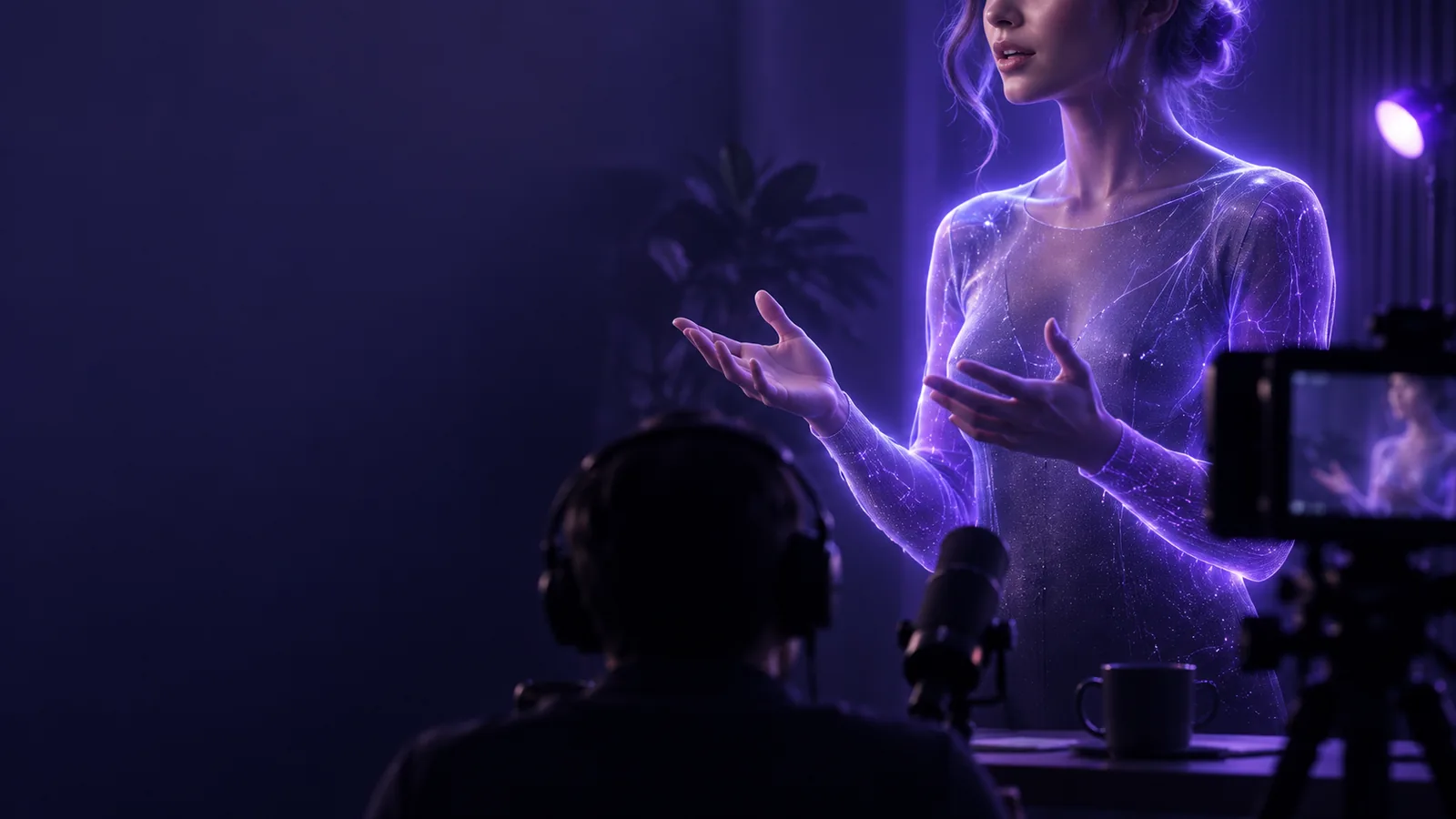
Talking Head

Guia de edição no CapCut

Como criar um vídeo de cabeça falante no CapCut a partir das suas gravações

Você pode criar um vídeo de cabeça falante a partir de uma gravação falando diretamente para a câmera ou de uma entrevista mais longa. Escolha o caminho adequado à sua gravação e edite para garantir uma fala clara, um enquadramento estável e um encerramento bem-feito. Se você tiver apenas um retrato estático, saiba que colocá-lo junto de um áudio na edição não é o mesmo que fazer a boca se mover.

Para gerar um vídeo novo, não para editar no CapCut
Prévia do vídeo de apresentação Talking Head

Comece pelo material de origem, não por um efeito: uma gravação pronta diante da câmera precisa de cortes, enquanto uma entrevista longa exige selecionar e montar os trechos.

O que o CapCut não consegue corrigir sozinho

Escolha um caminho com base no que realmente há nos seus arquivos. A edição pode melhorar a apresentação, mas não consegue recuperar tudo o que falta em uma gravação.

  • Uma foto estática não é uma pessoa filmada falando

    Colocar um retrato sobre uma faixa de voz cria um vídeo com áudio, mas não produz movimentos labiais naturais nem uma atuação autêntica. Não o apresente como uma gravação de alguém falando.

    AlternativaGrave a pessoa diante da câmera ou use uma ferramenta própria para criar um avatar animado, deixando claro que se trata de uma animação, antes de levar o resultado para o CapCut.

  • Falas distorcidas ou distantes continuam difíceis de corrigir

    A redução de ruído e os ajustes de volume podem ajudar um pouco, mas não conseguem recuperar com segurança palavras encobertas pelo trânsito ou distorcidas por um microfone sobrecarregado.

    AlternativaGrave novamente a fala em um lugar silencioso e insira-a em uma pausa natural.

  • As legendas precisam de revisão humana

    A transcrição automática pode deixar passar nomes, termos técnicos ou palavras ditas rapidamente. Os nomes e a disponibilidade dos recursos também podem variar conforme o dispositivo e a versão do aplicativo.

    Solução alternativaReproduza o vídeo completo com as legendas visíveis, corrija cada linha e confira se o texto não cobre o rosto de quem fala.

caminho A Edite uma gravação falando diretamente para a câmera

Use este caminho quando uma única gravação já contém a mensagem e a pessoa olha para a lente. Mantenha a voz original junto ao vídeo.

  1. 1

    Importe e encontre o início de verdade

    Crie um novo projeto no CapCut e adicione o clipe da câmera. Assista a ele uma vez e, em seguida, corte o momento em que você aperta o botão de gravar e qualquer trecho anterior à primeira frase útil. Deixe uma breve respiração antes da palavra inicial, em vez de cortá-la.

  2. 2

    Remova os erros sem pressa

    Divida o vídeo em torno de começos interrompidos, silêncios longos e frases repetidas. Depois, remova apenas os trechos indesejados. Ouça cada emenda. Se um corte seco parecer brusco, preserve um pouco do som ambiente ou cubra a emenda com imagens de apoio relevantes, em vez de adicionar uma transição que distraia.

  3. 3

    Enquadre a pessoa e equilibre o áudio

    Escolha a proporção de tela do destino antes de posicionar as legendas. Reposicione o clipe para deixar um espaço confortável ao redor do rosto; evite cortar o queixo ou deixar gestos fora do quadro. Ajuste o volume da fala e compare as frases mais altas e mais baixas no mesmo volume de reprodução.

  4. 4

    Adicione legendas, revise e exporte

    Adicione legendas se a versão disponível do CapCut oferecer o método de que você precisa e corrija o texto manualmente. Assista uma vez com som e outra sem som. Exporte com resolução e taxa de quadros adequadas à gravação original. Depois, reproduza o arquivo exportado para conferir o áudio e o último quadro.

caminho B Monte uma entrevista mais longa

Quando os melhores comentários estiverem em uma gravação longa, selecione primeiro o fio da história. Faça um corte preliminar com ideias completas. Depois, encurte as pausas e adicione imagens de apoio apenas onde ajudarem o público a acompanhar.

Apresentador solo

Sua gravação tem várias tentativas de fazer a mesma introdução. Marque a tomada completa mais clara, mova-a para o início e remova as tentativas duplicadas antes de ajustar as legendas.

Uma abertura direta que soa intencional, em vez de parecer montada com remendos.

como fazer um vídeo de cabeça falante

Editor de entrevistas

A pessoa entrevistada responde a uma pergunta ao longo de vários minutos. Preserve o contexto da pergunta, organize as melhores respostas em uma ordem lógica e preste atenção às mudanças no som de fundo a cada corte.

Um vídeo de cabeça falante mais curto que preserva o sentido da fala.

tutorial de cabeça falante passo a passo

Criador de vídeos explicativos

Quem está falando menciona um produto ou processo que o público não consegue ver. Insira uma imagem de apoio relevante sobre esse trecho sem interromper a voz; volte a mostrar o rosto quando a explicação se tornar pessoal.

Mais contexto visual sem transformar cada frase em um efeito.

como tornar vídeos de cabeça falante mais interessantes

verificação final

Use as mesmas verificações para qualquer um dos caminhos. Revise o arquivo exportado, não apenas a prévia do CapCut: é o arquivo que seu público realmente verá e ouvirá.

1

Abertura

Gravação falando diretamente para a câmera

Começa com a primeira frase útil, sem uma pausa de gravação.

Montagem de entrevista longa

Deixa claro quem está falando e a que se refere a resposta selecionada.

2

Junções de edição

Gravação falando diretamente para a câmera

Os erros removidos não cortam palavras nem respirações.

Montagem de entrevista longa

As falas reorganizadas preservam o sentido original e soam naturais.

3

Áudio

Gravação falando diretamente para a câmera

A fala permanece clara e com volume razoavelmente uniforme do início ao fim.

Montagem de entrevista longa

Não há mudanças bruscas de volume ou som de fundo entre trechos adjacentes.

4

Enquadramento

Gravação falando diretamente para a câmera

O rosto permanece bem enquadrado na proporção de tela escolhida.

Montagem de entrevista longa

As mudanças entre ângulos da entrevista ou tomadas de apoio são fáceis de acompanhar.

5

Legendas

Tomada falando diretamente para a câmera

Os nomes e termos principais correspondem às palavras faladas.

Montagem de entrevista longa

A sincronização das legendas continua correta depois que os trechos são reorganizados.

6

Imagens de apoio

Tomada falando diretamente para a câmera

Qualquer cena adicionada esclarece um ponto, em vez de esconder um corte brusco.

Montagem de entrevista longa

As tomadas de apoio ilustram o assunto abordado na fala que as acompanha.

7

Exportação

Tomada falando diretamente para a câmera

O arquivo salvo inclui o encerramento completo e a fala audível.

Montagem de entrevista longa

O arquivo salvo reproduz todos os segmentos montados na ordem desejada.

Crie seu próximo vídeo com apresentador

Pronto para criar um novo vídeo de cabeça falante?

O CapCut é uma boa opção para editar imagens que você já gravou. Se quiser gerar um novo vídeo com apresentador, descreva a mensagem e confira a apresentação resultante antes de compartilhá-la. Deixe claro que o conteúdo gerado não é uma gravação de uma pessoa real.

Criar vídeo com apresentador
  • Escreva a mensagem antes de gerar
  • Confira a voz, a sincronização e a fala visível
  • Informe que o apresentador é animado quando apropriado

Perguntas frequentes sobre o tutorial

Sim. Importe o clipe, corte o início e o fim, remova os erros, verifique o áudio e exporte a edição final. Uma única gravação bem enquadrada é suficiente; efeitos adicionais são opcionais.

Assista à gravação primeiro e identifique as respostas completas que vale a pena manter. Faça cortes em torno desses trechos, organize-os em uma ordem que preserve o sentido da fala e ouça cada junção antes de adicionar legendas ou imagens de apoio.

Um retrato colocado na linha do tempo pode aparecer enquanto o áudio é reproduzido, mas isso, por si só, não cria movimentos da boca sincronizados. Se você precisar de um apresentador animado, crie esse vídeo primeiro com uma ferramenta adequada e identifique-o como gerado ao usá-lo.

Finalize os cortes principais primeiro para que as legendas acompanhem a sequência e o tempo finais. Depois, confira a transcrição com o áudio, especialmente nomes, palavras curtas e frases que atravessam um corte.

Abra o arquivo exportado e assista a ele até o fim. Confirme que a fala está audível, que as legendas continuam legíveis, que o enquadramento não corta o rosto e que a última frase não foi interrompida.

Comece a criar
Comece a criar