一人で話すプレゼンター
導入を何度か撮り直した録画があります。最も明瞭で最後まで話せているテイクに印を付けて冒頭に移動し、字幕を調整する前に重複したテイクを削除します。
つぎはぎではなく、意図を持って話し始めたように聞こえる、直接的な導入。
トーキングヘッド動画の作り方CapCut編集ガイド
カメラに向かって話した映像や、長めのインタビュー映像からトーキングヘッド動画を作成できます。録画した素材に合う方法を選び、話し声が明瞭で、構図が安定し、終わり方が自然になるよう編集しましょう。静止画のポートレートしかない場合は、音声と並べて編集しても、口が動くようになるわけではありません。
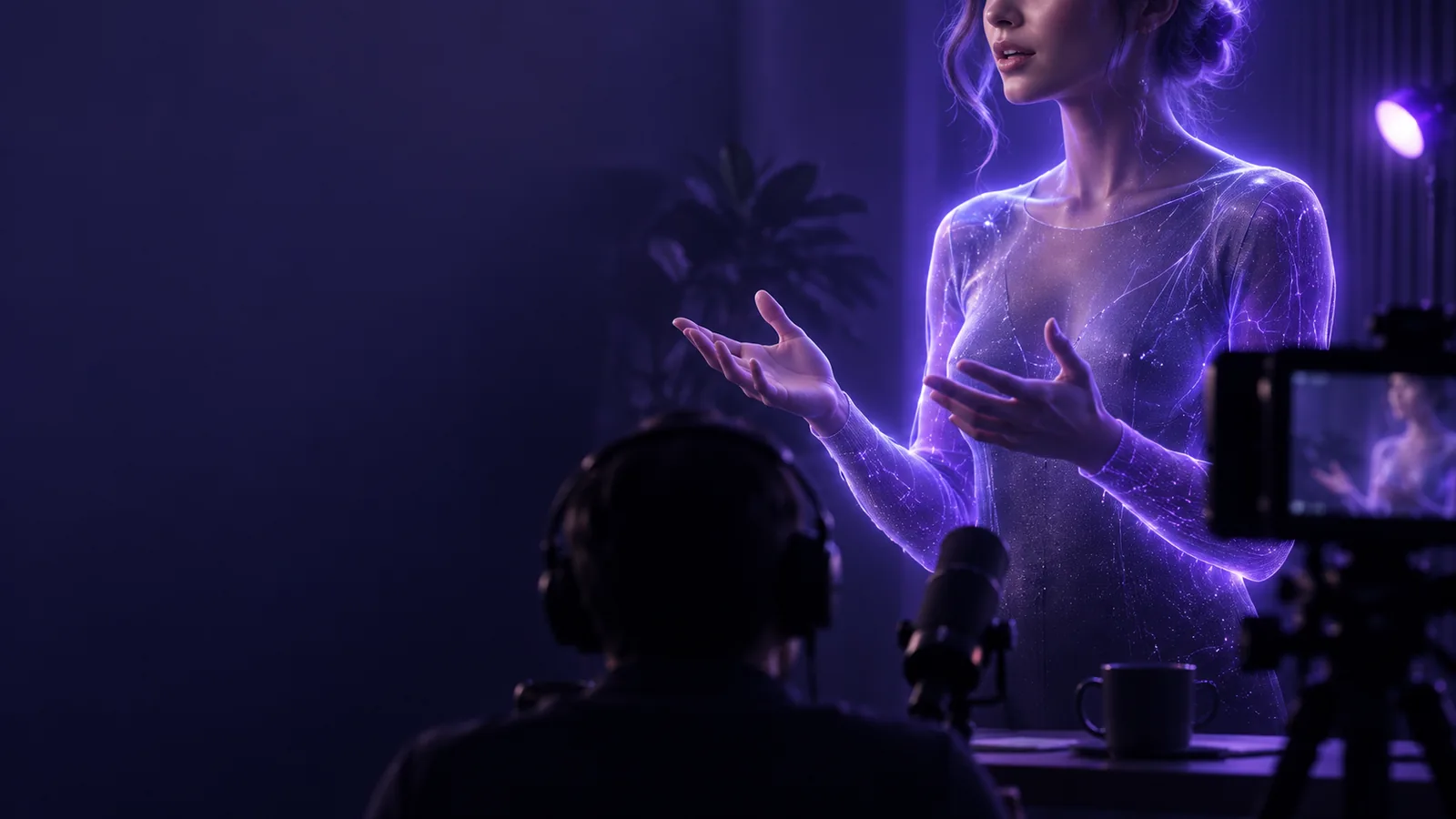
エフェクトではなく、素材の状態から考えましょう。撮影済みのカメラ映像ならトリミングが必要で、長いインタビュー映像なら使う部分を選んで組み立てる必要があります。
ファイルに実際に含まれている素材に合わせて方法を選びましょう。編集で見せ方は改善できますが、録画で欠けたものをすべて取り戻せるわけではありません。
ポートレート画像に音声トラックを重ねれば音声付き動画にはなりますが、自然な口の動きや実際の話しぶりを再現できるわけではありません。本人が話している映像として見せないでください。
代替方法本人をカメラで撮影するか、アニメーションアバターであることを明示して出力できる専用ツールを使い、その結果をCapCutに取り込んでください。
ノイズ除去や音量調整で多少改善できる場合はありますが、交通騒音に埋もれた言葉や、マイクへの入力が大きすぎて歪んだ言葉を確実に復元することはできません。
代替方法静かな場所で該当するセリフを録り直し、自然な間に挿入してください。
自動文字起こしでは、名前や専門用語、早口で話された言葉を聞き逃すことがあります。機能の名称や利用可否も、デバイスやアプリのバージョンによって異なる場合があります。
対処法字幕を表示した状態で動画を最後まで再生し、各行を修正して、文字が話し手の顔にかからないことを確認します。
1本の録画に伝えたい内容が収まっていて、話し手がレンズを向いている場合は、この手順を使います。元の音声は映像に付けたままにします。
CapCutで新しいプロジェクトを作成し、カメラで撮影したクリップを追加します。一度通して再生してから、録画ボタンを押した瞬間と、最初の必要な一文より前の部分をトリミングします。冒頭の言葉に食い込まないよう、その前の短い息継ぎは残します。
言い直し、長い無音、繰り返した文の前後で分割し、不要な部分だけを削除します。すべてのつなぎ目を聞いて確認します。ジャンプカットが唐突に感じられる場合は、気を散らすトランジションを加えるのではなく、少し環境音を残すか、関連する補足映像でつなぎ目を覆います。
字幕を配置する前に、公開先に合わせてアスペクト比を選びます。顔の周囲に適度な余白ができるようクリップの位置を調整し、顎や身振りが切れないようにします。話し声の音量を調整したら、同じ再生音量で最も大きい文と最も小さい文を比較します。
使用しているCapCutのバージョンが必要な字幕の追加方法に対応している場合は、字幕を追加し、テキストを手作業で修正します。音声ありで一度、ミュートで一度視聴します。元映像に適した解像度とフレームレートで書き出し、書き出したファイルを再生して音声と最後のフレームを確認します。
長い録画の中に良い発言がある場合は、まず伝えるストーリーを選びます。意味の通る発言をつないでラフカットを作り、それから間を詰め、視聴者の理解に役立つ箇所にだけ補足映像を加えます。
導入を何度か撮り直した録画があります。最も明瞭で最後まで話せているテイクに印を付けて冒頭に移動し、字幕を調整する前に重複したテイクを削除します。
つぎはぎではなく、意図を持って話し始めたように聞こえる、直接的な導入。
トーキングヘッド動画の作り方取材相手が数分かけて質問に答えています。質問の文脈を残し、最も良い回答を自然な順序に並べ、各カットで背景音が変わらないか耳で確認します。
話し手の意図を保った、より短いトーキングヘッド動画。
トーキングヘッドを作る手順を一つずつ解説話し手が、視聴者には見えない製品や工程について言及しています。その箇所に関連する別カットを重ね、話し手の音声は途切れさせないでください。説明が個人的な内容になったら、話し手の顔に戻します。
すべての文にエフェクトを加えることなく、映像で伝わる情報を増やせます。
トーキングヘッド動画をもっと面白くする方法どちらの編集方法でも、同じ項目を確認してください。CapCutのプレビューだけでなく、書き出したファイルを確認します。視聴者が実際に見聞きするのは、そのファイルだからです。
カメラに向かって話す映像
長いインタビューの編集
カメラに向かって話す映像
録画開始後の間を残さず、最初の有用な一文から始まっている。
長いインタビューの編集
誰が話しているか、選んだ回答が何について答えているかが分かる。
カメラに向かって話す映像
言い間違いを削除した箇所で、言葉や息継ぎが途中で切れていない。
長いインタビューの編集
発言を並べ替えても元の意味が保たれ、自然に聞こえる。
カメラに向かって話す映像
最初から最後まで、話し声が明瞭で、音量もおおむね一定に保たれている。
長いインタビューの編集
隣り合う抜粋の間で、音量や背景音が急に変わらない。
カメラに向かって話す映像
選んだアスペクト比の画面内に、顔が余裕をもって収まっている。
長尺インタビューの仮編集
インタビューのアングル切り替えやカットアウェイが分かりやすい。
カメラに向かって話すテイク
人名や重要な用語が発話内容と一致している。
長尺インタビューの仮編集
抜粋を並べ替えた後も、字幕のタイミングが合っている。
カメラに向かって話すテイク
追加した映像が、不自然な編集を隠すためではなく、内容の理解に役立っている。
長尺インタビューの仮編集
カットアウェイが、それに合わせた発話の実際の話題を示している。
カメラに向かって話すテイク
保存したファイルに最後まで収録され、発話が聞こえる。
長尺インタビューの仮編集
保存したファイルで、編集したすべてのセグメントが意図した順序で再生される。
CapCutは、撮影済みの映像を編集するのに便利です。代わりに新しいプレゼンター動画を生成する場合は、伝えたい内容を記述し、共有する前に生成された話し方や動きを確認してください。生成コンテンツは、実在の人物を撮影した映像と明確に区別してください。
プレゼンター動画を作成はい。映像を読み込み、冒頭と末尾をトリミングし、ミスした部分を分割して取り除き、音声を確認してから完成した動画を書き出します。構図を整えて撮影した映像が1本あれば十分です。追加のエフェクトは必須ではありません。
まず映像を見て、残す価値のある、回答として完結した部分を見つけます。その前後で分割し、話し手の意図が伝わる順番に並べ、字幕や別の映像を加える前に、つなぎ目をすべて聞いて確認します。
タイムラインに配置したポートレートを、音声の再生中に表示することはできます。ただし、それだけでは音声に同期した口の動きは作れません。話す人物のアニメーションが必要な場合は、先に適切なツールで映像を作成し、使用時には生成した映像であることを明示してください。
字幕の順序とタイミングが最終的な動画に合うよう、先に主なカットを終えてください。その後、特に名前、短い単語、編集箇所をまたぐ文について、文字起こしと音声を照らし合わせて確認します。
書き出したファイルを開き、最初から最後まで見てください。声が聞こえること、字幕が読みやすいこと、顔がフレームから切れていないこと、最後の文が途中で切れていないことを確認します。