動画編集ガイド
エフェクトを多用せずにトーキングヘッド動画をもっと面白くする方法
トーキングヘッド動画をもっと面白くしたいですか?まずは視聴者が離れそうな瞬間を見つけ、撮影済み映像か生成映像かに合った制作方法で、続きを見る理由を作りましょう。
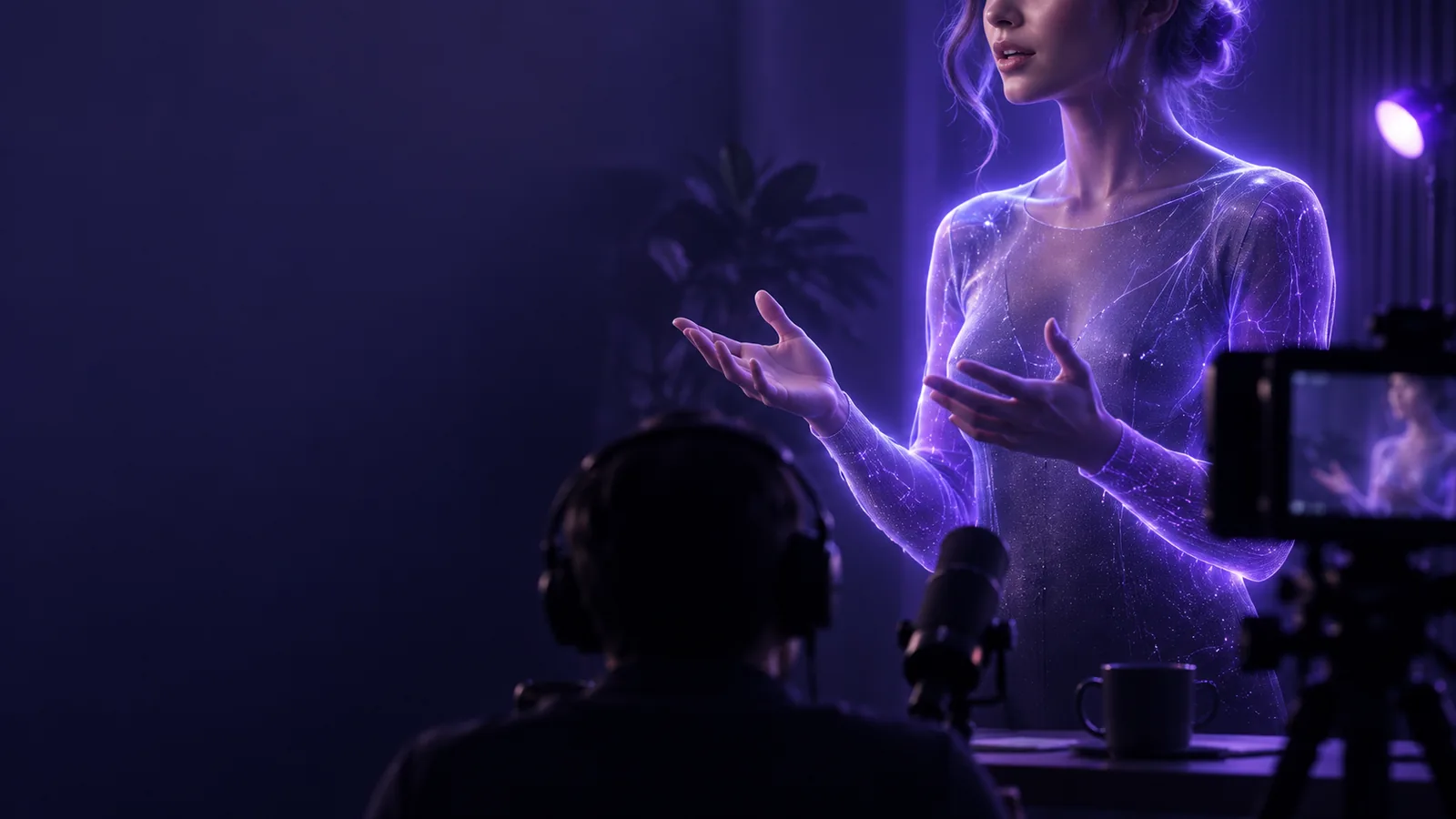
自分に合うケースを選ぶ(判断表)
元の映像に合った方法を選びましょう。どちらも単調に感じられる動画でも、実際に撮影した話し手と生成された顔では、必要な改善策が異なります。
方法A
実際の話し手を撮影した映像では、見た目に変化を加える前に、話の筋を追いやすくしましょう。どの編集も、要点を明確にするか、注意を引き戻すために行います。
-
1
視聴者が得られるものを見つけ、前置きを削る
タイムラインを操作せずに冒頭を見てください。視聴者が何を得られるかを初めて伝える一文を書き留め、冒頭近くに移します。その一文までを長引かせる挨拶、繰り返しの説明、言い訳は削りましょう。話し手が具体例にたどり着くまで時間がかかるなら、先に例を示してから説明します。派手な場面転換に頼らなくても、トーキングヘッド動画の続きを見る理由が生まれます。
-
2
話の展開が変わる箇所に印を付ける
残った台本や文字起こしを読み、問題から具体例へ、具体例から説明へ、説明から行動へと移る箇所に印を付けます。その切り替わりが分かりにくくなる間や言い直しは削りつつ、話し手の自然さを保つ息継ぎは残しましょう。話の流れが実際に変わるところに、短い画面上のラベルを加えます。すべての文に動くテキストで注意を引かせる必要はありません。
-
3
飾りではなく、根拠を見せる
話し手が視聴者に見せるべきものに言及したら、顔だけが映る場面の一部を、関連する物、画面の詳細、実演、シンプルな図などに差し替えます。解釈や結論を述べる場面では、話し手の映像に戻しましょう。役立つ差し込み映像がなければ、無関係なストック映像よりも、寄りの画角や簡潔なテキストラベルのほうが適しています。その映像があることで、視聴者が要点をより早く理解できるかが判断基準です。
-
4
映像を磨く前に音を確認する
画面を見ずに編集した動画を再生してください。聞き取りにくい、または理解しにくい文があれば、動きを加える前に音声、言い回し、話の順序を直します。音楽はすべての言葉がはっきり聞こえる音量に抑え、字幕が実際の発言と一致しているか確認しましょう。こうした修正で、視聴者は聞き取ることではなく内容に集中でき、トーキングヘッド動画をより面白く感じられることがよくあります。
方法B
生成したプレゼンターを使う場合は、音声と映像で具体的なメッセージを伝えましょう。こうした限界は、エフェクトを加えるだけでは解決できません。
-
動く顔だけでは、平板な台本は救えない
生成されたトーキングヘッドは言葉を伝えられますが、動きだけで興味を引く問いや役立つ例、明確な結論が生まれるわけではありません。長い導入は、アバターが話しても長く感じられます。
対処法冒頭は具体的な問いか主張から始めましょう。プレゼンターには一度に1つの要点を伝えさせ、想定する視聴者にとって身近な例を添えます。
-
差し込み映像は主張と一致させる
ありきたりな映像は画面に動きを加えても、説明の信頼性を損なうことがあります。話している内容と矛盾する映像を入れるくらいなら、プレゼンターを映し続けるほうがよいでしょう。
対処法台本に登場する物、手順、結果をリストアップしましょう。その内容と照合できる映像だけを使い、適切な映像がなければプレゼンターの横に分かりやすいラベルを表示します。
-
合成音声では強調が弱まることがある
十分に使える生成音声でも、導入、例、結論をどれも同じ調子で話すことがあります。テンポの速い字幕やズームでは、足りない強調を確実に補うことはできません。
対処法文を短くし、異なるアイデアは分けて、完成した動画を音声付きでプレビューしましょう。微妙な声の表現がないと意味が伝わらない一文は、書き直します。
-
生成された細部も確認が必要
仕上がりのよいトーキングヘッド動画でも、字幕の誤り、不自然な発音、映像の不整合が含まれることがあります。完成して見えるからといって、公開できる状態とは限りません。
対処法名前、主張、字幕、最後の一文の音声を、元の資料と照らし合わせて確認しましょう。問題のある箇所を別のエフェクトで覆い隠すのではなく、その箇所を再生成または編集します。
最終チェック
冒頭と修正版のアプローチを比べるときは、画面上の動きの量だけでなく、分かりやすさを基準にしましょう。
- 顔だけで説明
- 映像で要点を補強
これらの画像は2つのプレゼン方法を示すものであり、同じ映像素材を編集した前後の比較を実証するものではありません。自分の動画で編集前後を確認するには、まずそれぞれの冒頭数秒を見て、修正版のほうが要点を早く示せているか考えましょう。次に動画全体を止めずに見て、例が分かるか、話題のつながりを追えるか、すべての言葉を聞き取れるか確認します。最後に音声を消して、字幕と差し込み映像を確認しましょう。編集が目立つだけで意味を加えていないなら、削除します。目指すのは、画面が絶えず変わる動画ではありません。視聴者がメッセージを理解し、関心を持てる、より魅力的なトーキングヘッド動画です。

次の動画は、もっと分かりやすい冒頭に
具体的なテーマ、対象視聴者、伝えたい要点を用意しましょう。率直で人を引きつける冒頭を書き、要点を示す映像を選び、完成したトーキングヘッド動画の正確さとテンポを確認してから共有しましょう。
動画を作成- 視聴者の疑問から始める
- 必要な場面で根拠を示す
- 音声と字幕を確認する
チュートリアルのよくある質問
明確な導入、役立つ例、筋道の通った展開があれば、視聴者は内容を追いやすくなります。別の映像への切り替え、字幕、構図の変更は、必要なタイミングで情報を伝えるときに役立ちます。頻繁に画面を動かすこと自体が目的ではありません。
まず、長い導入と繰り返しを削りましょう。説明を明確な論点に分け、重要な話題の切り替わりには短いラベルを付けます。映像に余裕があれば、切り取り範囲を控えめに変えるのも効果的です。装飾的なエフェクトより、明瞭な音声と具体例のほうが役立つこともあります。
字幕は、特に十分な音量で聞けない視聴者が話を追う助けになります。自動文字起こしをそのまま信用せず、文言と表示タイミングを確認しましょう。字幕と競合しないよう、ほかの画面上の文字は控えめにしてください。
新しい考え方、実演、根拠を別の見せ方で示したほうが伝わるときに切り替えましょう。どんなトーキングヘッド動画も面白くなる万能な切り替え間隔はありません。別の映像への切り替えやズームが有益な説明を妨げるなら、話し手を画面に映したままにしましょう。
AIプレゼンターは台本の伝え方を変えられますが、欠けている要点を補ったり、主張の正しさを検証したりはできません。まず冒頭のつかみと例を改善し、そのうえで生成結果の発音、字幕、補足映像を確認しましょう。