教師
教師には、肖像写真と授業を紹介する一文があります。
授業の残りを作る前に、その言葉が聞き取りやすいか確かめましょう。録画の詳しい手順は、リンク先のガイドをご覧ください。
トーキングヘッド動画の作り方写真から動画へ
顔が正面を向いた鮮明な画像と、短いセリフを用意しましょう。Talking Headを使えば、話す動画を生成する前に、ポートレート、言葉、話し方を検討できます。
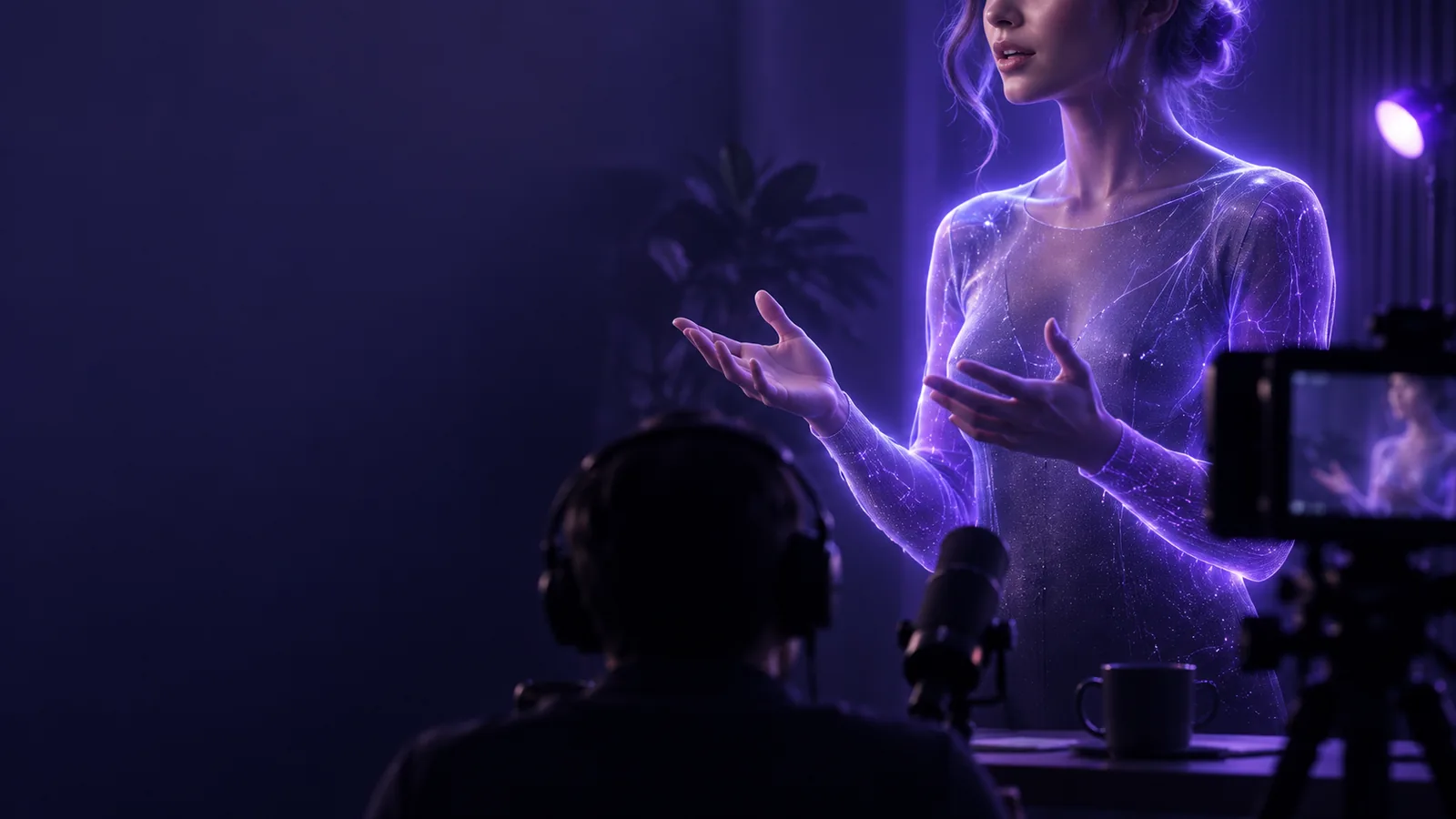
静止画のポートレートを元に、その人物が話しているように見える短い動画を作成します。
ポートレートで外見は決まりますが、話す言葉やタイミング、話し方までは決まりません。仕上がりの見た目を判断する前に、どのように話してほしいかを決めましょう。
ポートレートの入力
セリフの入力
ポートレートの入力
顔と見た目の特徴を設定
セリフの入力
話す内容を設定
ポートレートの入力
口元がはっきり見える鮮明な画像
音声入力
句読点を適切に入れた短い台本、または明瞭な録音
ポートレート入力
唇が隠れている、ぼけが強い、または顔が複数ある画像
音声入力
自然な間がない長い文
ポートレート入力
顔の細部と見た目上の頭の位置
音声入力
話す速さ、強調、口の動き
ポートレート入力
正面を向いた人物1人のポートレートを使用する
音声入力
短い文を1つ使用する
ポートレート入力
顔を見て本人だと分かる状態が保たれているか確認する
音声入力
言葉が明瞭で、口の動きとの同期が自然か確認する
長いプレゼンテーションに取り組む前に、短いテストを1つ作成しましょう。これらの出発点は、メッセージ、ポートレート、視聴者を意識するのに役立ちます。
教師には、肖像写真と授業を紹介する一文があります。
授業の残りを作る前に、その言葉が聞き取りやすいか確かめましょう。録画の詳しい手順は、リンク先のガイドをご覧ください。
トーキングヘッド動画の作り方クリエイターは、静止したプロフィール画像から短い語りの冒頭を作りたいと考えています。
冒頭のセリフを一つのまとまった内容として書き、スマートフォンの画面でも顔がはっきり見えるか確認しましょう。リンク先のチャンネル向けガイドで、この形式を解説しています。
TikTok向けトーキングヘッドプレゼンターは、いくつかの短い説明に使える、一貫した顔の見た目を必要としています。
まず一行で試し、個別の肖像クリップを作るより、再利用できるキャラクターが適しているか判断しましょう。リンク先のガイドで、その方法を比較できます。
トーキングヘッドアバター最初の画像から動画への変換テストでは、顔が見える画像を使い、セリフを短くし、動きは控えめに指定しましょう。クリップを使う前に、音声と口の動きの両方を確認してください。人物の画像を動かすのは、その人の肖像を使用する権利がある場合に限ります。
自分の肖像写真を動かす適切な肖像写真と、その人物が話す言葉が必要です。言葉は、使用するツールに応じてテキストまたは音声で入力します。顔がはっきり見える画像と短い最初のセリフを使うと、仕上がりを評価しやすくなります。
1枚の肖像写真を、人物が話すクリップの映像の出発点にできます。写真には声やメッセージは含まれないため、何を話すかは別途指定する必要があります。
顔が1つ大きく写り、口が見える鮮明な画像を選びましょう。最初のテストには、正面またはほぼ正面を向いた肖像写真が実用的です。強いぼけがある画像や、唇が物で隠れている画像は避けてください。
利用条件や制限はツールによって異なるため、始める前に最新の利用規約を確認してください。まず肖像画像と台本を用意し、選んだツールで利用できる出力オプションを確認しましょう。
写真と写っている人物の肖像の両方について使用許可がある場合にのみ、その写真を使用してください。実際の録画と誤解される可能性がある場合は、合成された動画であることを視聴者に明示してください。