個人で活動する教育者
初心者から繰り返し寄せられる質問に、端的な導入、簡潔な説明、具体例を1つ添えて答えます。視聴者が回答を最後まで聞く前に、画面上の用語を理解できるか確認してください。
話し手の顔を隠さずに字幕を付けられる、単独で内容が伝わる解説クリップ。
YouTube向けトーキングヘッド短尺動画
TikTok向けのトーキングヘッドでは、最初の一言で視聴者に見続ける理由を示すことが大切です。役立つポイントを1つに絞り、カメラに向かって話しましょう。字幕やTikTokの操作ボタンが入る余白も画面内に確保します。
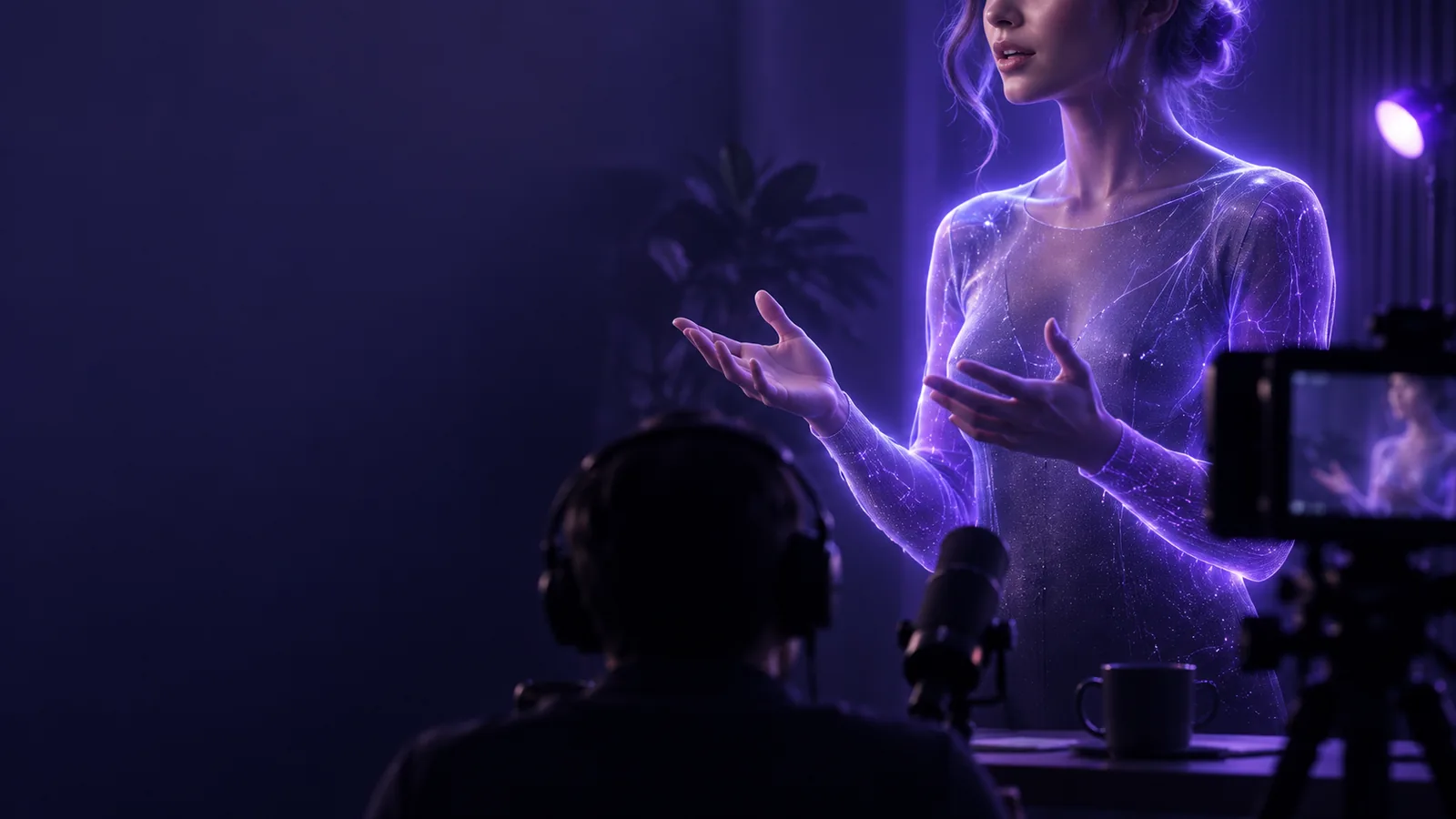
短尺動画のクリエイターの多くは、すでにアイデアとスマートフォン、編集環境を持っています。考えるべきなのは、カメラに向かって話すクリップをどこで使えば手間を省けるかです。
Talking Headで短尺動画のプレゼンターが話す部分を作成し、プラットフォームに合わせた最終編集は普段のワークフローで行いましょう。
視聴者が抱きそうな質問を1つ選び、わかりやすい言葉で答えましょう。名前や長い前置きから始めるのではなく、答えの核心を冒頭近くに置きます。クリップを作る前に台本を声に出して読んでください。文字では短く見える文でも、話すと詰め込みすぎに聞こえることがあります。
テーマに合った顔、声、メッセージでトーキングヘッドの場面を作成します。縦型画面に収まりやすい構図にし、重要な表情やジェスチャーが画面の端に来ないようにしましょう。生成したプレゼンターを使う場合は、最初のテイクで完成とせず、名前や数字の読み方、間の取り方を確認してください。
クリップを編集ソフトに取り込み、不要な間を詰め、正確な字幕を追加します。補足映像は、内容がより伝わりやすくなる箇所にだけ入れましょう。操作画面を表示した状態で、スマートフォン上の仕上がりを確認します。冒頭は音声なしでも内容が伝わり、音声をオンにした人にも聞く価値があるものにしましょう。
これは制作フローの比較であり、動画の成果が向上するという約束ではありません。「編集後」の列には、TikTok向けに書き出す前に準備することを示しています。
準備なしで撮影した動画
準備して作成したプレゼンターのクリップ
準備なしで撮影した動画
話題に入る前に挨拶から始まる。
準備されたプレゼンター映像
視聴者の疑問や、得られる有益な結果を最初に示す。
準備なしの撮影映像
関連性の薄い複数のアイデアを一度に扱おうとする。
準備されたプレゼンター映像
簡潔な説明や例を使って、一つの要点を掘り下げる。
準備なしの撮影映像
被写体や重要な情報が、画面上のUI要素に隠れてしまうことがある。
準備されたプレゼンター映像
顔や重要な情報を、重なりそうなUI要素を避けて配置する。
準備なしの撮影映像
言いよどみや言い直しが編集後も残る。
準備されたプレゼンター映像
話し方の自然さを保ちながら、不要な間を詰める。
準備なしの撮影映像
字幕を後から追加するため、誤りがあったり、顔を隠す位置に表示されたりする。
準備されたプレゼンター映像
話している内容と照合し、読みやすい位置に配置する。
準備なしの撮影映像
画面が単調に感じられるという理由だけで挿入する。
事前に用意したプレゼンターのクリップ
映像によって主張を裏付けたり、場所を示したり、内容を明確にしたりできる場合に使用します。
予定外のカメラ撮影
大きな編集プレビュー画面で評価します。
事前に用意したプレゼンターのクリップ
投稿前に、音声ありと音声なしの両方でスマートフォンで視聴します。
1つのアイデアを伝える、縦型で字幕を付けやすいクリップを目指します。以下のシナリオでは、話し手が何を伝える必要があるか、また別のチャンネル向けに異なる編集が必要な場合にどこを確認すべきかを示します。
初心者から繰り返し寄せられる質問に、端的な導入、簡潔な説明、具体例を1つ添えて答えます。視聴者が回答を最後まで聞く前に、画面上の用語を理解できるか確認してください。
話し手の顔を隠さずに字幕を付けられる、単独で内容が伝わる解説クリップ。
YouTube向けトーキングヘッド顧客によくある誤解を、自分の言葉で説明します。商品や工程を見せることで要点が伝わりやすくなる場合にのみ映像を使い、冒頭を機能の羅列にしないでください。
公開前に事実関係を確認できる、プレゼンター主体の明確な回答。
Instagram向けトーキングヘッド動画の作り方最初の一言を変えて試す間も、中心となる説明は一貫させます。クリップの残りの部分で裏付けられない主張をするのではなく、それぞれの導入が同じ回答につながる内容になっているかを比較してください。
個別に編集・確認できる、異なる導入と一貫した中心メッセージ。
TikTokのトーキングヘッドの例本格的なカメラ機材の設営が難しい場合は、説明を録画するか、事前に用意します。音声と字幕の確認では、なじみのない名前や専門用語に特に注意してください。
図解や映像が本当に役立つ場合に、編集者がそれらを組み合わせられる、要点を絞った話し手の映像。
トーキングヘッド動画の作り方視聴者が実際に尋ねる質問を選び、普段話す言葉で回答を書き、Talking Headでプレゼンターのパートを作成しましょう。公開前に、視聴者が使うデバイスで言葉、字幕、画面の切り取り方、冒頭を確認してください。最終的な編集判断は自分で行いましょう。凝った編集よりも、役に立つ回答が大切です。
動画を作成話し手が視聴者に向かって話すことを中心にした動画で、通常は説明、感想、物語を伝えるために使われます。字幕や差し込み映像を含めることもできますが、背景のナレーションではなく、話し手自身がメッセージを伝える点が特徴です。
具体的な質問や主張から始め、答えに入るまでの余分な部分を削りましょう。カットの切り替え、クローズアップ、補足映像は、要点を明確にするなら効果的ですが、常に動きを加える必要はありません。装飾的なエフェクトより、明瞭な話し方と読みやすい字幕が役立ちます。
主にTikTokのフィード向けの動画なら、縦向きの構図が実用的な出発点です。字幕やプラットフォームの操作ボタンで重要な部分が隠れないよう、話し手の周囲に余白を残しましょう。投稿前にスマートフォンサイズのプレビューで構図を確認してください。
字幕があると、音声をオフにしているときや聞き取りにくいときでも、視聴者が内容を追いやすくなります。特に名前、数字、専門用語は、実際の音声と照らし合わせて確認しましょう。話し手の表情を隠さず、読みやすい位置に配置してください。
台本は用意できているものの撮影できない場合、AIプレゼンターが役立ちます。不自然な発音がないか聞き、実在の人物が支持していないメッセージを支持したかのように音声や映像が見せていないか確認しましょう。台本には、引きつける明確な導入と、正確で役に立つ回答が必要です。