1人のプレゼンター
直接語りかける導入でも、文ごとに新しいグラフィックが現れると、親しみやすさが薄れることがあります。
話し手を目立たせ、動きは名前や要点にだけ使いましょう。
トーキングヘッド動画の背景動きで伝える動画
アニメーション付きトーキングヘッド動画では、話し手の顔の周りに動きを加えます。話すタイミングに合わせて字幕を表示したり、グラフィックで要点を示したり、台本の進行に合わせて画面を切り替えたりできます。まずは伝えたいことを短くまとめ、理解を助ける動きだけを選びましょう。
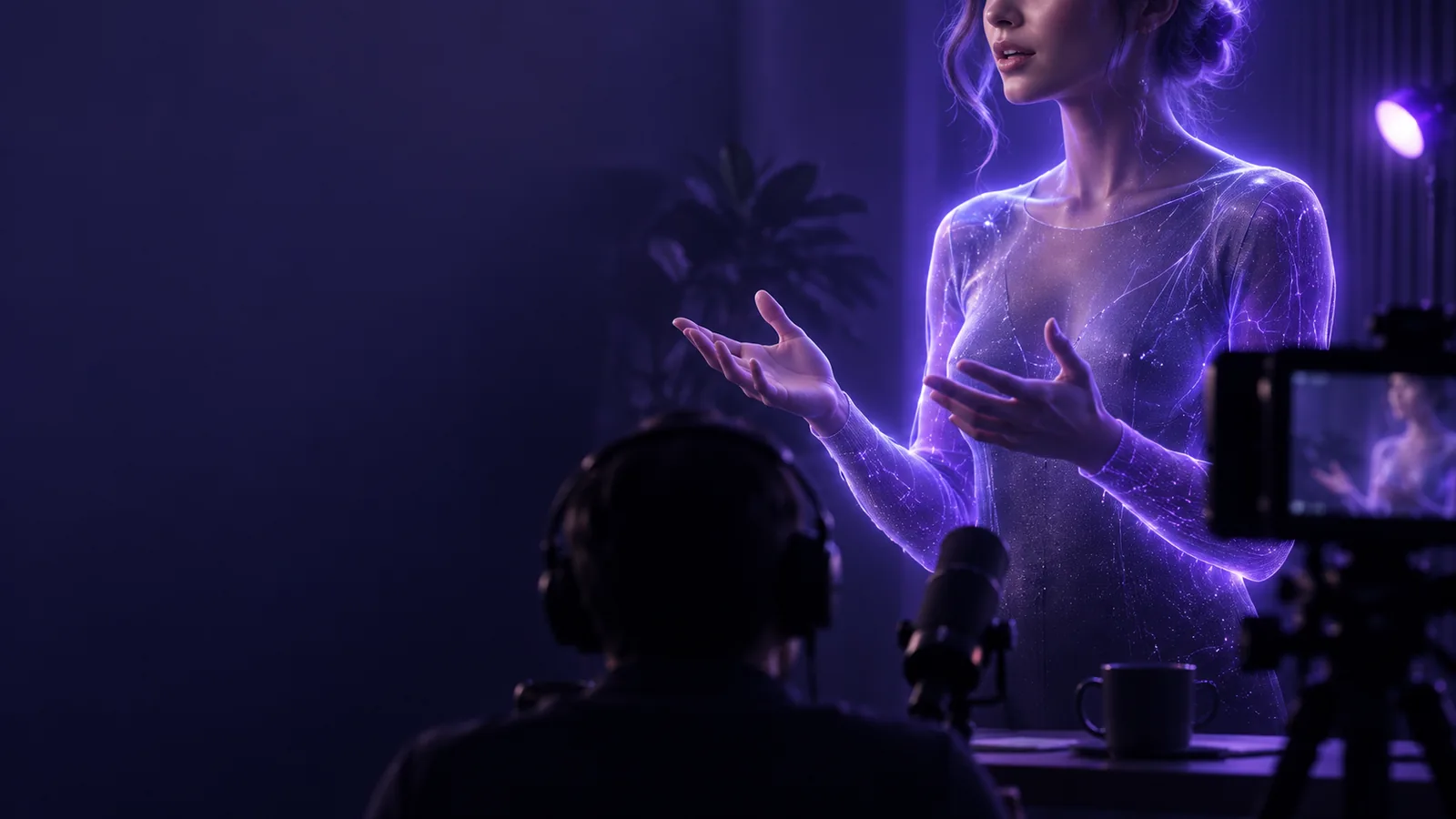
一般的なトーキングヘッドは話し手に注意を向けさせます。一方、視聴者が例や手順、画面上で変わるテキストも追う必要がある場合は、動きが役立ちます。
違いは、単に話し手が画面に映っていることではなく、意図を持って動きを使うことです。次の3つの工夫が、アニメーション付きトーキングヘッドに明確な役割を与えます。
話し手がその内容に触れるタイミングで、キーワード、字幕、図を表示します。静止したトーキングヘッドでも同じ言葉は伝えられますが、表示のタイミングで視線を導くことはできません。
ナレーションで変化を説明しながら、段階や状態、場所を切り替えます。毎文の間に動きを加えるのではなく、切り替えを台本の内容に結び付けましょう。
控えめなハイライトやポインター、画面の移動を使い、説明中の箇所を示します。次の要素が現れる前に、視聴者が読むための時間を十分に取りましょう。
まず話し手のセリフを書き、視覚的な合図が必要な箇所だけに印を付けます。この比較によって、そもそも動画に動きが必要かどうかを判断できます。
一般的なトーキングヘッド
アニメーション付きトーキングヘッド
一般的なトーキングヘッド
明確な台本または録音済みの説明
アニメーション付きトーキングヘッド
明確な台本と視覚演出のメモ
一般的なトーキングヘッド
話し手は何を伝えるべきか?
アニメーション付きトーキングヘッド
話し手の言葉に合わせて、どのアイデアを表示するべきか?
一般的なトーキングヘッド
表情、声、話し方
アニメーション付きトーキングヘッド
話し手と、発言に合わせて表示される補助的なビジュアル
一般的なトーキングヘッド
必要に応じた字幕や統一感のある背景
アニメーション付きトーキングヘッド
短いラベル、アイコン、図、具体例
一般的なトーキングヘッド
話の内容と画面構成は分かりやすいか?
アニメーション付きトーキングヘッド
画面の変化は話している内容と合っているか?
一般的なトーキングヘッド
個人的なメッセージに視覚的な説明が必要ない場合
アニメーション付きトーキングヘッド
メッセージに手順、比較、変化する詳細が含まれる場合
比較はイメージであり、出力結果を保証するものではありません。クリップをプレビューし、字幕が読みやすく、各動きが話している内容を補っているか確認してください。
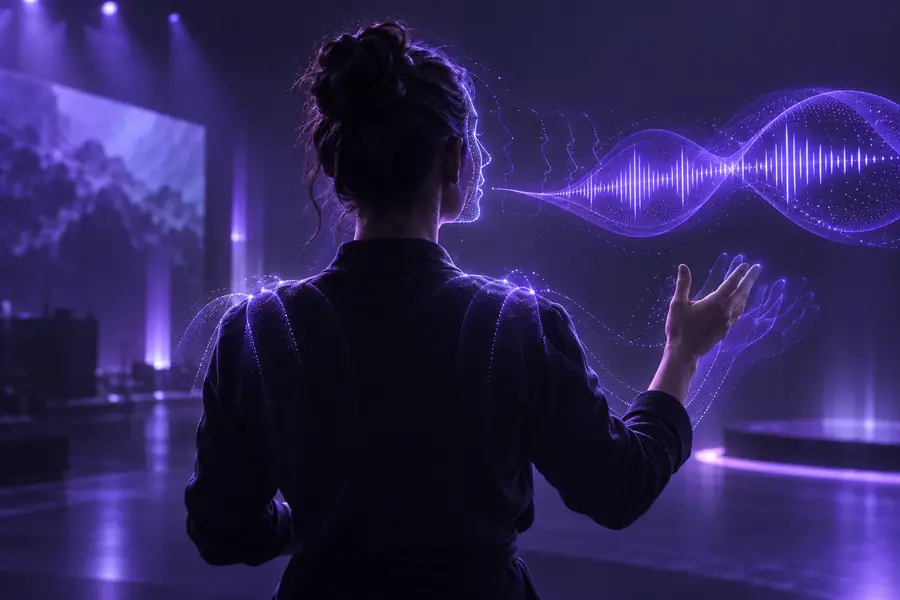
動きで不明瞭な台本を補ったり、情報が詰まった画面を読みやすくしたりすることはできません。アニメーションの量は、メッセージと視聴環境に合わせて調整してください。
直接語りかける導入でも、文ごとに新しいグラフィックが現れると、親しみやすさが薄れることがあります。
話し手を目立たせ、動きは名前や要点にだけ使いましょう。
トーキングヘッド動画の背景複数の手順があるレッスンには、説明する順番に合わせて表示されるビジュアルが必要です。
レッスンを通してレイアウトを統一し、項目を1つずつ表示しましょう。
トーキングヘッド動画のテンプレート小さな文字や速い動きは、スマートフォンでは追いにくいことがあります。
短いラベル、明確なコントラスト、読み取るのに十分な間を優先しましょう。
TikTok向けトーキングヘッド長い説明では、主張ごとにグラフィックを付けると画面が煩雑になりがちです。
見せたほうが伝わるポイントだけを選び、残りは音声に任せましょう。
YouTube向けトーキングヘッドトーキングヘッド用の短い台本を用意し、アニメーションによって意味がより伝わる場面を1つ選びます。共有する前に最初から最後まで確認しましょう。グラフィックが話し手から注意をそらしたり、重要なテキストを隠したりしている場合は、シンプルにしてください。
アニメーションクリップを作成話し手を中心に、タイミングを合わせた字幕、アイコン、図解などの動く視覚要素を加えた動画です。話し手が説明の中心となり、アニメーションは説明に代わるのではなく、特定のアイデアを補足します。
いいえ。プレゼンターが話している間に、補足のグラフィックやテキスト、画面構成が動いてもかまいません。大切なのは、その変化がメッセージの適切なタイミングで起こることです。
手順や比較など、言葉だけでは最も理解しにくいアイデアを選びましょう。明確な視覚的手がかりを1つ加え、ナレーションとタイミングが合っているかプレビューで確認します。
はい。切り替えが頻繁だと話し手から注意がそれ、動くテキストは読み終わる前に消えてしまうことがあります。具体的な内容の説明、強調、整理に役立たない効果は取り除きましょう。
向いています。特に、短いラベルや視覚的な例で要点がすぐに伝わる場合に効果的です。テキストは簡潔にし、スマートフォンの画面サイズで話し手とグラフィックの両方が見やすいか確認しましょう。