動画のトラブルシューティング
より見やすい動画を作るためのトーキングヘッドのステップ別チュートリアル
トーキングヘッド動画にぎこちなさを感じたら、撮り直す前に原因を特定しましょう。このチュートリアルでは、まず見聞きして気づく点を確認し、次に撮影環境、話し方、編集の順にチェックします。
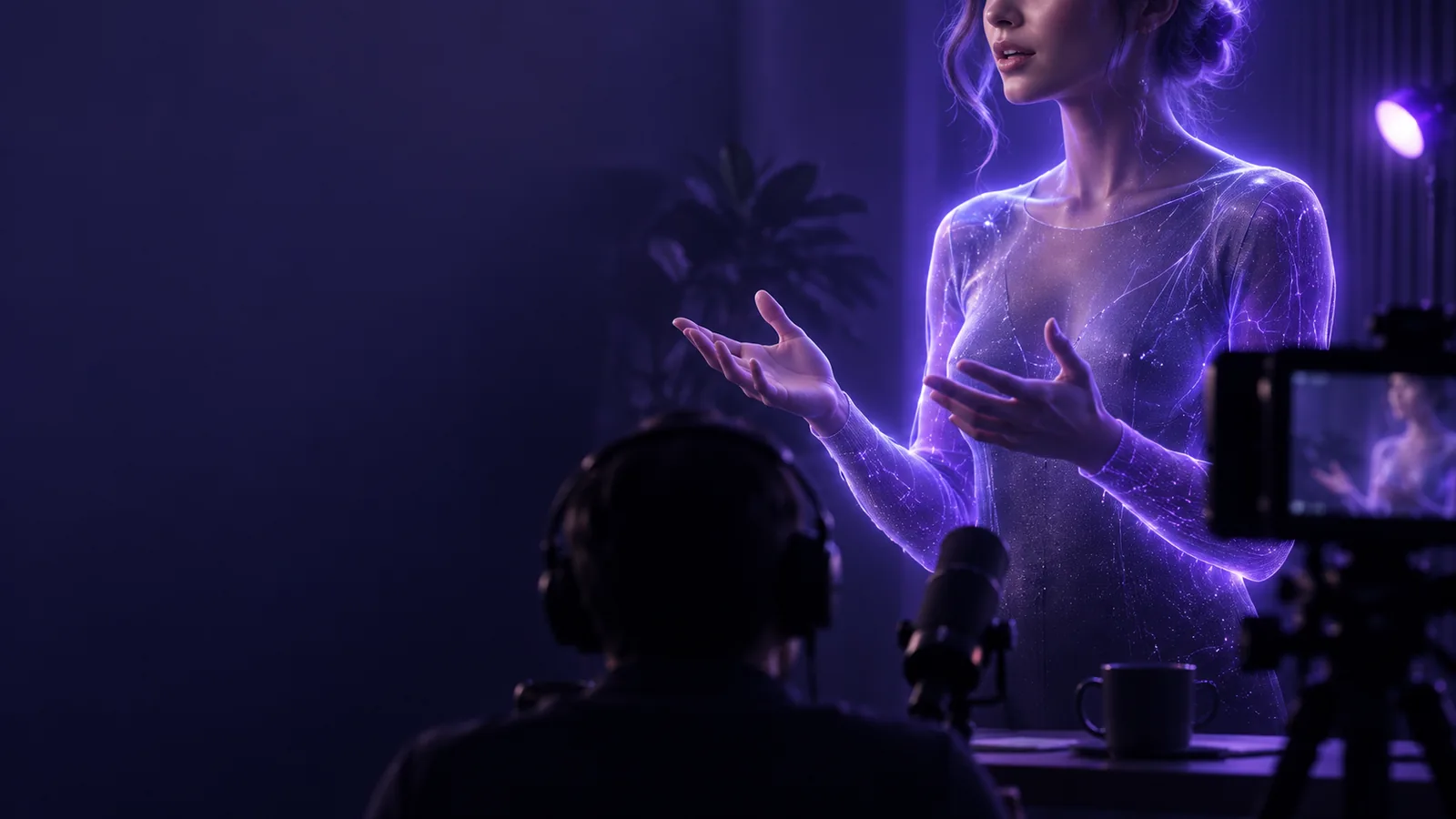
症状
動画を止めずに一度見ます。すべてを一度に直そうとせず、視聴者が最初に気づく問題を挙げましょう。
-
1
映像と音声を分けて確認する
音を消して10秒間再生します。顔が見やすいか、目が画面の上から3分の1あたりにあるか、背景が話し手より目立っていないかを確認しましょう。次に、画面を見ずに音声を聞きます。言葉が聞き取りにくいなら、最初に音声を直しましょう。映像をきれいに仕上げても、説明が聞き取れなければ補えません。
-
2
注意が途切れる箇所を見つける
通常の速度で見て、テンポが遅い、または分かりにくいと最初に感じた文の位置を記録します。トーキングヘッドがぎこちなく見えるのは、話し手が一語一句読み上げている、要点に入るまでに間が空く、冒頭の引きが弱いといった理由からかもしれません。問題が起きる時刻をメモしましょう。そのタイムスタンプを手がかりに、台本を変えるか、一文だけ撮り直すか、編集で間を詰めるかを判断できます。
-
3
編集前に元の映像を確認する
編集前の短いテイクと完成した動画を比べます。どちらにも雑音、照明の悪さ、話し方のためらいがあるなら、撮影環境を直しましょう。編集後だけがぎくしゃくしているなら、カットや字幕のタイミングを確認します。この切り分けにより、原因が元の映像にあるのに何度も書き出したり、カットを1か所直せば済むのに撮り直したりせずに済みます。
以下の比較を使って、原因として可能性が高く、すぐに確認できるものから試しましょう。別の段階から始めたい場合は、企画、撮影、編集、テンポについての関連記事をご覧ください。
原因を絞り込む順序の表
左の列は最初に試すこと、右の列はそれで症状が解消しない場合の次の手順です。
最初に試すこと
問題が解決しない場合
話し声が聞き取りにくい
まず試すこと
ヘッドホンで聞き、話し声が周囲の雑音や音楽より小さくないか確認します。撮り直すときはマイクを近づけてください。
問題が解決しない場合
より静かな場所で、該当する短いセリフを録り直します。欠けた言葉を復元するために、強力なノイズ除去に頼らないでください。
顔が暗すぎる
まず試すこと
窓や柔らかい照明の方を向き、短いテスト撮影をします。明るい窓が話し手の真後ろに来ないようにしてください。
問題が解決しない場合
撮り直す前に露出を調整します。編集で明るさを上げると、元の映像のノイズも目立つ場合があります。
構図に違和感がある
まず試すこと
カメラを目の高さに近づけ、頭の上に適度な余白を残し、プレビューではなくレンズを見てください。
問題が解決しない場合
撮影した映像に十分な余裕がある場合にのみトリミングします。そうでなければ、カメラの位置を調整し、該当部分を撮り直してください。
冒頭のテンポが遅い
まず試すこと
本題に入るまでを長引かせる挨拶や前置きを削ります。視聴者が知りたい具体的な質問、結果、または問題から始めてください。
問題が解決しない場合
簡潔な冒頭の一文を録り、既存の説明の前に配置します。
原稿を読み上げているように聞こえる
まず試すこと
文章全体を読む代わりに、短い話すためのメモを使います。一度に1つの要点を録り、要点の間に自然な間を置いてください。
問題が解決しない場合
複数のテイクから、最も明瞭に話せている部分を残します。息継ぎがすべて消えるほど細かくカットしないでください。
カットが唐突に感じられる
まずテストする
各編集箇所で、言葉が途中で切れていないか、音量が急に変わっていないか、話の流れを妨げる映像の飛びがないか確認します。
問題が解消しない場合
カット位置を間のある箇所に移すか、その部分に関連する映像を重ねます。装飾的なトランジションでは、途切れた音声は直せません。
字幕が気になる
まずテストする
音声を聞きながら字幕を読み、話の流れを妨げる単語の誤り、表示タイミング、改行を修正します。
問題が解消しない場合
字幕を1組ずつ短くし、話し手の顔に重ならないようにします。編集画面のプレビューだけでなく、書き出した動画も確認してください。
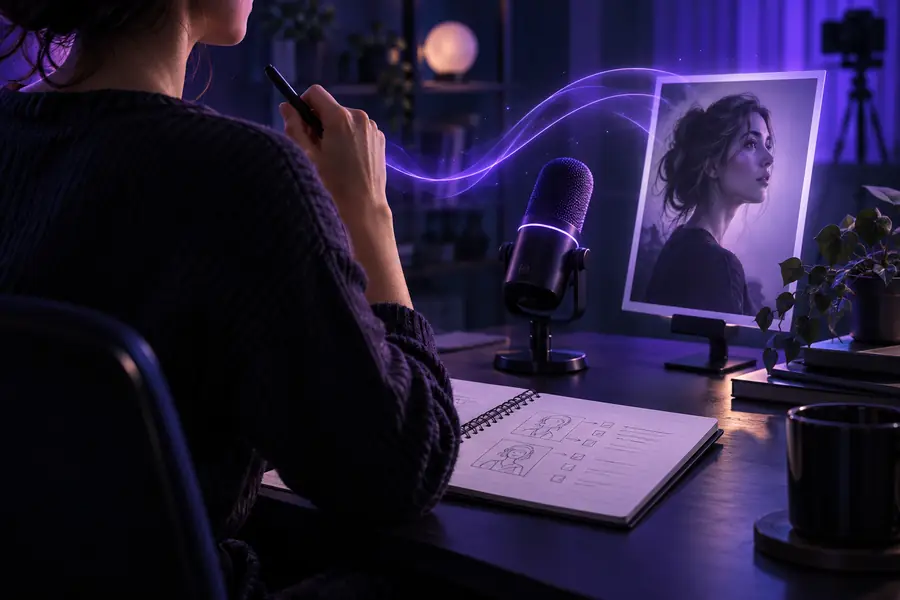
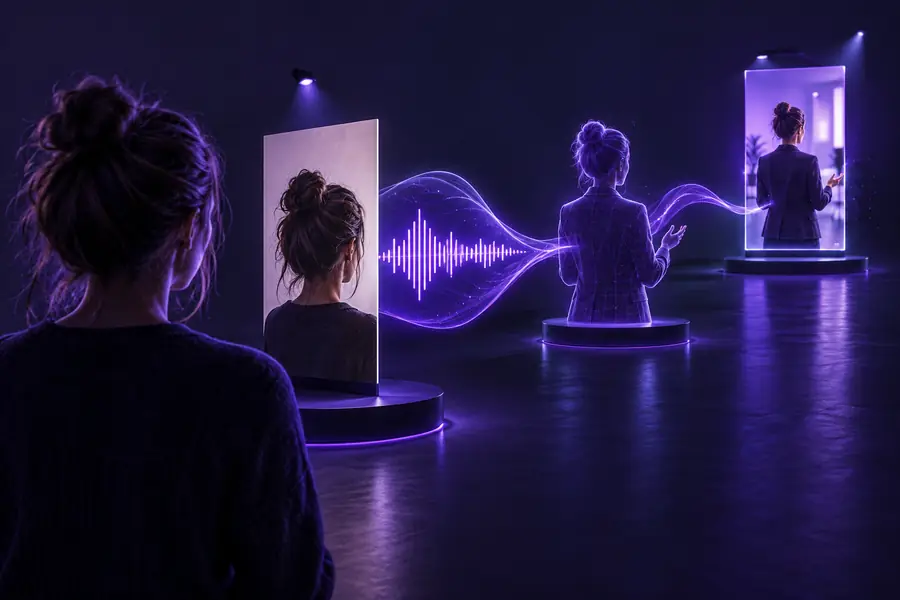
各修正の手順
一度に1つだけ変更し、短いテスト映像を撮影して、ほかを変更する前に元の映像と比較します。
- 変更前の状態
- 見直した撮影設定
これらの画像は比較を示すためのもので、同じ撮影から得た検証済みの変更前後のフレームではありません。効果を確かめるには、自分のトーキングヘッド映像を10秒間保存し、原因と思われる点だけを変えて、同じ文をもう一度撮影します。2つのクリップを同じ音量と表示サイズで比較してください。改善したら、その変更を撮影全体に適用します。改善しなければ、原因を順に切り分ける手順に戻ります。
再発を防ぐ方法
完成した動画全体で同じ問題を修正するより、撮影前に短く確認するほうが簡単です。
-
作業手順では、録れていない音声は復元できない
このチュートリアルは、こもった言葉や途中で切れた言葉を見つけるのに役立ちますが、マイクが収録できなかった音声の細部は復元できません。
対処法テスト用の文を録音し、ヘッドホンで聞いて、不明瞭な箇所はトーキングヘッド動画全体の編集を始める前に録り直します。
-
編集を改善しても、話し方の問題をすべて解決できるわけではない
間を詰めるとテンポは良くなりますが、要点が不明瞭なままでは理解しやすくならず、台本をずっと読んでいる話し方が自然に聞こえるようにもなりません。
対処法要点を1文で書き、簡単なメモを見ながら話し、その内容を扱いやすい長さに区切って録画しましょう。
-
イラストでは撮影環境を確認できません
画像を比較しても、部屋の照明、マイクの位置、カメラの露出、書き出し品質は測れません。
対処法短いテスト動画をローカルに保存し、完成した動画を視聴する際に使われるデバイスと画面で確認しましょう。
-
1つの構図がすべての形式に適しているとは限りません
横長のトーキングヘッドの構図は、縦長の画面ではうまく切り抜けないことがあります。特に字幕用のスペースが必要な場合は注意が必要です。
対処法録画前に使用する画面の縦横比を決め、短く書き出して顔の位置と文字の読みやすさを確認しましょう。
再発を防ぐ方法
まずは明確に伝わる短いプレゼンター動画を1本作る
最もよくできた短い台本とシンプルな映像の方向性を使って、トーキングヘッド動画を試作しましょう。次に、このチュートリアルに沿って結果を確認します。まず話が聞き取れるかを確認し、次に画面をチェックして、一度に1つずつ変更しましょう。問題をエフェクトで隠すのではなく、最も明確に伝わるバージョンを残してください。
プレゼンター動画を作成- シーンを説明する前に要点を書く
- アイデア全体を見直す前に短い動画で結果を確認する
- 同じ文を使って変更点を比較する
チュートリアルのよくある質問
映像を磨く前に、視聴者が聞き取れない音声を直しましょう。音声がすでに明瞭なら、照明と構図を確認し、その後、冒頭、話し方、編集の順に見直してください。
通常、その必要はありません。該当する文を特定し、カメラの位置と音声の設定を変えずに撮り直してみましょう。背景の雑音が続くなど、問題が動画全体に及ぶ場合にのみ、より広い範囲を撮り直してください。
編集前の映像と書き出した動画の同じ箇所を比較しましょう。両方に問題があれば録画時に生じた可能性が高く、書き出した動画にだけ新たな映像の飛び、字幕の誤り、音量の変化があれば編集時の問題と考えられます。
1つのアイデアを短く説明する動画を録画し、まず音を消して視聴し、次に映像を見ずに音声を聞きましょう。それぞれで最初に気づいた問題を書き出し、より大きな支障になっている方を直してから、同じ説明をもう一度録画してください。
手順はカメラの前で読み上げる台本ではなく、確認項目として使いましょう。いくつかの要点をもとに話し、話題の合間に間を取り、編集でも適度な余白を残すと、説明が会話のように自然に聞こえます。