教師
細部の多い本棚が、画面に表示された定義から視聴者の注意をそらしてしまいます。
背景をシンプルにし、トーキングヘッドの横に重要な用語を表示するための余白を確保します。
トーキングヘッド動画テンプレートシーンの計画
トーキングヘッドの背後にある環境は、説明を明快で信頼できるものにすることも、注意をそらすこともあります。まずはすっきりした構図を作り、部屋をそのまま使うか、背景幕を使うか、シーンを差し替えるかを決めましょう。
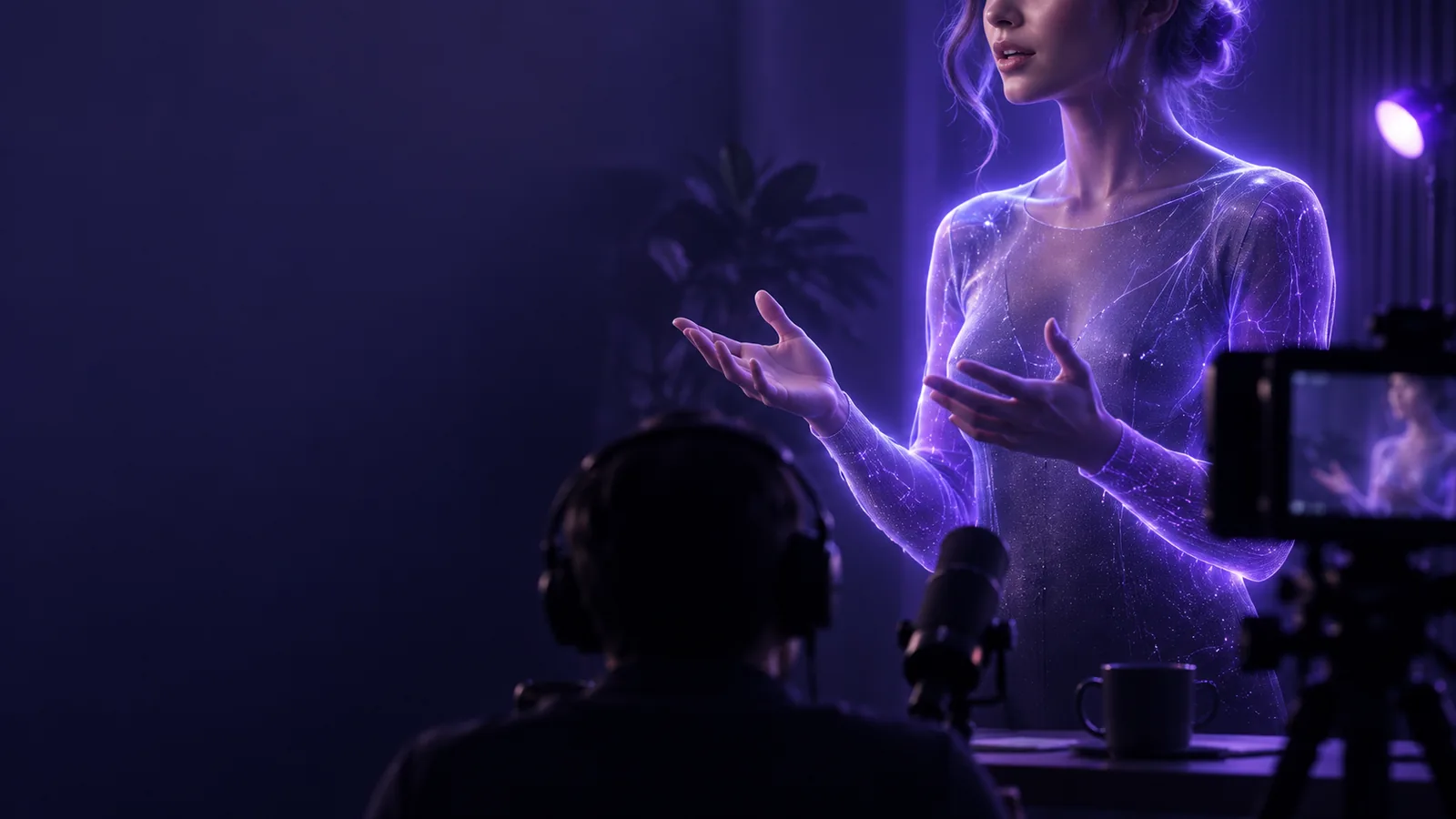
背景を選ぶ前に、元の映像を確認しましょう。照明が不十分で雑然とした映像より、きれいに撮影された映像のほうが選択肢が広がります。
顔が見え、肩の周囲に字幕やトリミングのための余白がある、安定したトーキングヘッドのクリップを使いましょう。動きによる強いぼけは、被写体を背景から切り離しにくくするため避けてください。
顔に均等に光が当たり、話し手と背景を見分けられるか確認しましょう。髪や服が背景に溶け込んでいる場合は、背景の差し替えを試す前に撮影を改善してください。
動画をどこに表示するかを決め、テキスト用のスペースを確保しましょう。トーキングヘッドの背後にある画像や部屋の細部が、トリミング後も判別できるか確認してください。
短い説明動画なら、整った壁を背景に話し手を撮影し、構図を確認してから、メッセージに必要な要素だけをシーンに加えましょう。
実際の部屋を使うのが、最も簡単な場合もあります。背景を差し替えると見た目をより細かく調整できますが、被写体の輪郭や照明の確認も必要になります。
実際の部屋または背景幕
差し替えたシーン
実際の部屋または背景幕
映る範囲を整え、カメラの位置を決めましょう。
差し替えたシーン
シーンを選び、被写体を切り抜けるよう映像を準備します。
実際の部屋や物理的な背景
撮影時に、話し手と部屋を一緒に照らします。
差し替えたシーン
撮影時の話し手の照明を、新しいシーンに合わせます。
実際の部屋や物理的な背景
輪郭は元の映像の一部として残ります。
差し替えたシーン
細い髪や素早いジェスチャーでは、切り抜きの不自然さが見えることがあります。
実際の部屋や物理的な背景
撮影のたびに同じ物理的なセットを維持します。
差し替えたシーン
同じシーンを再利用し、各クリップが自然に馴染んでいるか確認します。
実際の部屋や物理的な背景
撮影場所を変えるには、再撮影が必要になる場合があります。
差し替えたシーン
被写体をきれいに切り抜けていれば、編集時にシーンを変更できます。
実際の部屋や物理的な背景
合成をほとんど使わない、自然なトーキングヘッド動画。
シーンを差し替える
元の撮影環境が適さない場合でも、見た目を意図どおりに整えられます。
背景の問題は、話し手の輪郭やテキストと背景が重なる部分で目立ちやすくなります。静止画1枚だけでなく、動画全体を確認してください。
細部の多い本棚が、画面に表示された定義から視聴者の注意をそらしてしまいます。
背景をシンプルにし、トーキングヘッドの横に重要な用語を表示するための余白を確保します。
トーキングヘッド動画テンプレート薄暗い場所で撮影された話し手の背後に、明るいバーチャルオフィスが映っています。
照明条件が近いシーンを選ぶか、背景を差し替える前に映像を補正します。
アニメーション付きトーキングヘッド動画コントラストの強い背景では、手振りの輪郭がちらついて見えます。
動きのある部分を確認し、背景のコントラストを抑えるか、グラフィックを増やして欠点を隠そうとせずに実際の部屋をそのまま使います。
トーキングヘッド動画テンプレートプラットフォームに合わせた切り抜きで話し手が見切れ、フレームの端に気が散る物が映り込んでいます。
撮影前に使用予定の切り抜き範囲を確認し、重要な要素を中央付近に配置します。
アニメーション付きトーキングヘッド動画同じフレームを編集したものではなく、説明のための比較です。自分の動画を確認するときは、テキストが読めるか、被写体の輪郭が安定しているか、背景が話し手より目立っていないかを確認してください。
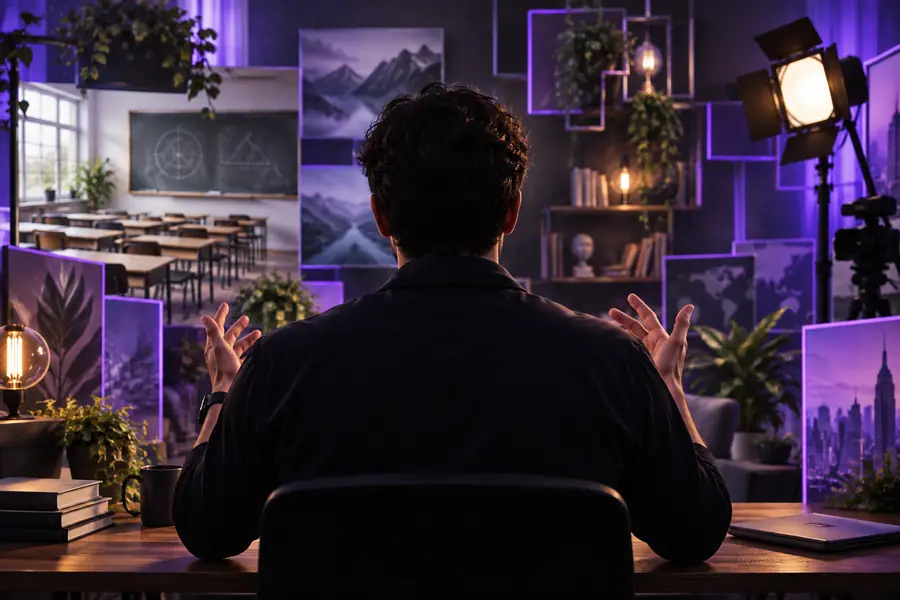
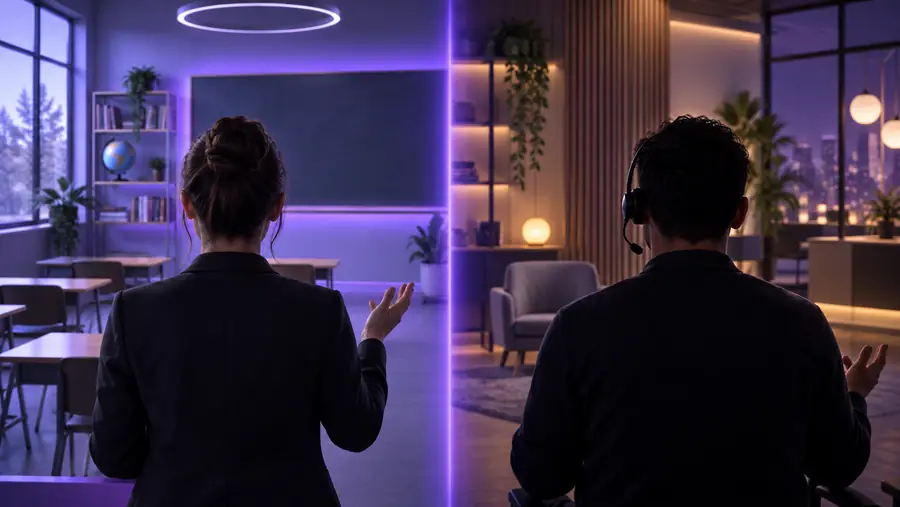
視聴者が声と表情に集中できる背景を選びましょう。トーキングヘッドを見やすく保ち、必要なテキストを入れる余白を確保し、差し替えた背景を使う前に動画全体を確認してください。
動画を作成シンプルで内容に合った背景は、通常よい出発点です。話し手の顔がはっきり見え、テキストを入れる余白があり、話の内容から注意をそらさないものを選びましょう。
元映像から話し手をきれいに切り抜ければ、編集時に背景を差し替えられます。プレビューの1フレームだけでは不自然な箇所を見落とすことがあるため、トーキングヘッド動画全体を通して髪、手、素早い動きを確認してください。
必ずしも必要ではありません。整った実際の部屋なら背景を差し替える必要はなく、編集方法によってはグリーンスクリーンなしでも人物を切り抜けます。背景を安定して差し替えたい場合は物理的なスクリーンが役立ちますが、それでも照明と輪郭のきれいさが重要です。
話し手と背景の光、遠近感、鮮明さ、色が合っていない可能性があります。髪や動く手の周囲の切り抜きも加工を目立たせるため、完成した動画を通常の再生速度で確認してください。
説明に役立ち、最終的な切り抜き範囲でも読める場合にのみ使用してください。重要な言葉は話し手の顔から離し、字幕の背後に細かな要素を密集させないようにしましょう。