初めて話し手になる方
伝えたいことはあるものの、長い台本を暗記して話そうとすると言葉が出なくなってしまう場合。
短いメモを3つ書いてレンズの近くに置き、一度に1つの話題を録画しましょう。撮影前に何を準備するか決めるには、制作全体の計画も役立ちます。
トーキングヘッド動画の作り方撮影ガイド
トーキングヘッド動画の撮り方を考えるなら、まず視聴者に覚えてほしいポイントを1つ決めましょう。次に静かな場所を選び、顔がはっきり映るように構図を整え、短く撮影して、メッセージの流れを妨げる部分を編集で取り除きます。
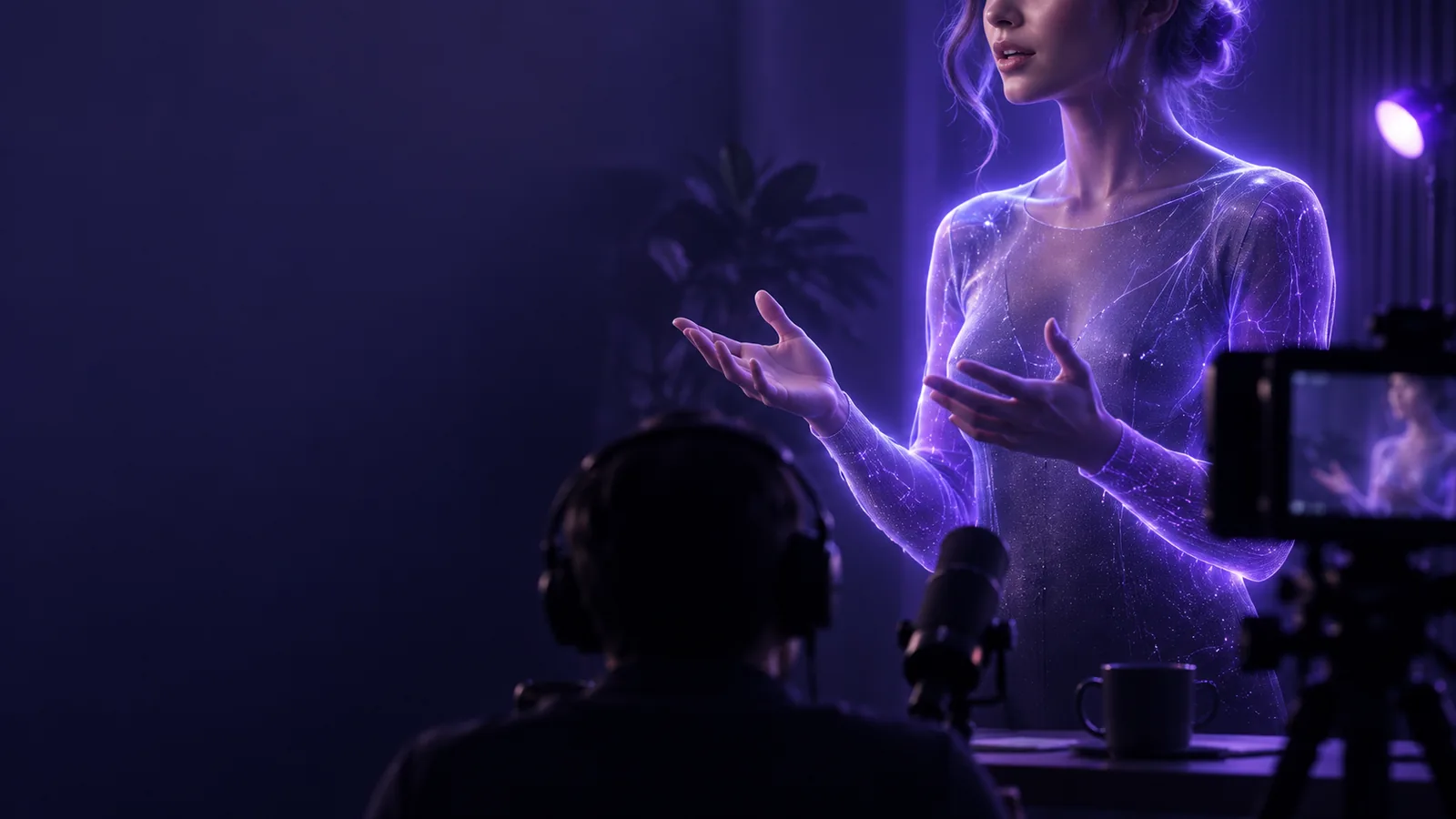
録画する前に、誰に向けた動画か、何を話すか、自分で撮影するか生成版を作るかを決めましょう。
視聴者が違えば、台本や構図を同じにする必要はありません。自分に最も近い状況を選び、冒頭の一文と役立つ要点を1つずつ用意しましょう。
伝えたいことはあるものの、長い台本を暗記して話そうとすると言葉が出なくなってしまう場合。
短いメモを3つ書いてレンズの近くに置き、一度に1つの話題を録画しましょう。撮影前に何を準備するか決めるには、制作全体の計画も役立ちます。
トーキングヘッド動画の作り方撮影を手伝う人がおらず、各段階を自分で確認する必要がある場合。
座る位置に印を付け、短いテスト動画を撮って、全編を撮影する前に音声を確認しましょう。手順に沿ったチェックリストがあれば、確認事項を忘れにくくなります。
トーキングヘッド動画のステップ別チュートリアルメッセージは録画できているものの、間や言い直しで話の流れが途切れている場合。
まず説明が最も明瞭なテイクを選び、その明瞭さを損なう間や言い直しだけを取り除きます。編集中も元の音声を残しておきましょう。
CapCutでトーキングヘッド動画を作る方法各動画の内容は正確ですが、回を重ねても見た目や音が似通っています。
画角のスタイルは統一しつつ、冒頭の例を変えたり、内容に合った別の映像を挟んだりしましょう。変更はすべて説明に役立つものにします。
トーキングヘッド動画をもっと面白くする方法メッセージや音声の問題を、仕上げに時間をかける前に解決できるよう、この順番で進めましょう。
メモの冒頭に視聴者の疑問を書きます。最初の一文でそれに答え、補足する例を1つ加え、最後に要点を明確に伝えます。撮影前に構成案を声に出してみましょう。文章では自然でも、口にすると硬く聞こえることがあります。一息で無理なく言えない表現は短くします。自分で撮影する代わりに生成した話者を使う場合も、同じように簡潔な台本を用意し、裏付けられる主張になっているか確認してください。
レンズを目の高さに近づけ、頭の上に適度な余白を取り、背後の明るい窓ではなく柔らかな光のほうを向きます。できるだけ静かな部屋を選び、画面を遮らずに声を明瞭に拾える距離までマイクを近づけます。短くテスト録画をして、ヘッドホンで聞き返しましょう。音声と画角を確認できたら、レンズに目を向け、少し間を置いてから、構成案に沿って無理のない長さに区切って話します。
ためらいが最も少ないテイクではなく、説明が最も明瞭なテイクを選びます。言い出しの失敗や長い間はカットしますが、話し手が自然に聞こえる程度の間は残しましょう。字幕は、名前や専門用語を音声と照合してから追加します。要点がわかりやすくなる場合に映像や文字ラベルを使い、共有する前に完成したトーキングヘッド動画を音声ありと音声なしの両方で確認します。
カメラに向かって直接話す形式では、小さな問題もすぐに目立ちます。見た目を変える前に、理解を妨げている問題を解決しましょう。
間をカットすれば冗長なテイクを短くできますが、欠けている要点を補ったり、矛盾する発言のつじつまを合わせたりはできません。
対処法視聴者の疑問を1つに絞って冒頭を書き直し、画角と照明をそのままにして、差し替え用の一文を録画します。
自動字幕は、交通音や反響、大きなファンの音に埋もれた言葉を推測することがありますが、音声を聞く視聴者には問題がそのまま伝わります。
対処法もっと静かな場所に移り、マイクを近づけて、もう一度音声をテストします。録り直せない場合は、実際に聞き取れる音声と字幕を一つひとつ照合してください。
トリミングで画面端の気になるものは取り除けますが、切れた頭を元に戻したり、ピントの合っていない顔を鮮明にしたりはできません。
対処法本番の撮影前に画面全体を確認し、顔をタップしてピントを合わせ、後で構図を調整できるよう被写体の周囲に少し余白を残しましょう。
説得力のある、話しているように見える画像でも、そこに映る人物が出演に同意したことや、そのメッセージを支持していることの証明にはなりません。
対処法自分の容姿か、使用許可を得た素材を使いましょう。視聴者が実際の録画と誤解する可能性がある場合は、合成された映像であることを明示してください。
これらは構図の参考例であり、同じ録画から切り出したフレームではありません。自分のテスト動画では、目の高さ、頭上の余白、背景の気になるもの、視聴者が見るサイズでも顔がはっきり見えるかを比べてください。
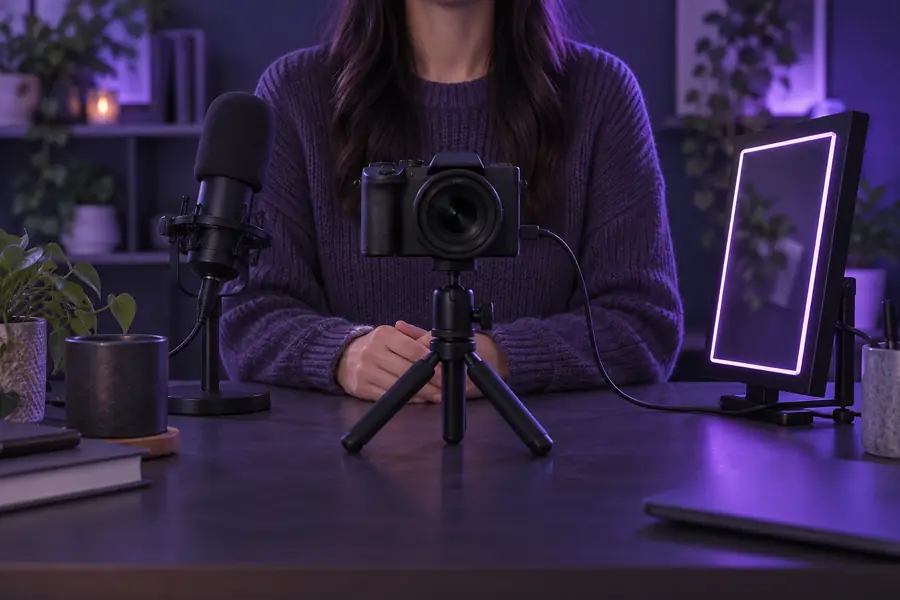
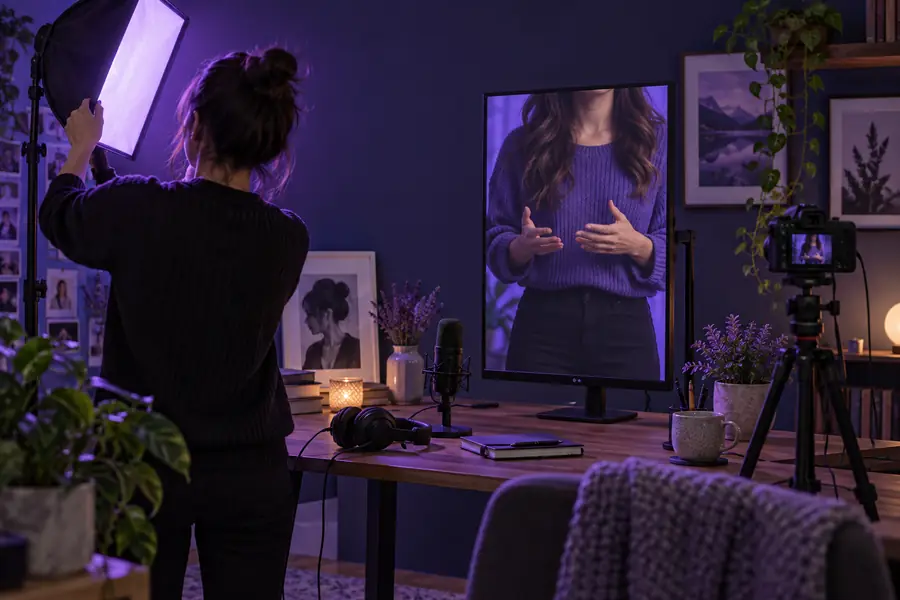
目的に合ったテクニックを選びましょう。洗練されたトーキングヘッド動画でも、視聴者が話し手の声を聞き取り、話についていけることが欠かせません。
シンプルに仕上げる
目的を持って工夫を加える
シンプルに仕上げる
問いを示し、わかりやすく答えましょう。
目的を持って工夫を加える
その答えがなぜ重要なのかを示す短い例から始めましょう。
シンプルに仕上げる
一字一句読み上げる代わりに、短いメモを使いましょう。
目的を持って工夫を加える
定義や慎重な扱いが必要な主張は正確に文面を作り、撮影前に確認しましょう。
シンプルに
無理なく自然に続けられるペースで話しましょう。
意図的な工夫を加える
重要なポイントの前で間を取り、編集や字幕を入れやすくしましょう。
シンプルに
顔が見えるようにし、背景は目立たせないようにしましょう。
意図的な工夫を加える
ラベルやイラストを配置する場合にだけ、意図的に自分の横にスペースを空けましょう。
シンプルに
説明だけで十分な間は、話し手を映し続けましょう。
意図的な工夫を加える
伝えたいことが理解しやすくなるタイミングで、画面録画や例を挿入しましょう。
シンプルに
クリップ全体を見て、音声が不自然に途切れていないか確認しましょう。
意図的な工夫を加える
小さな画面でも確認し、音を消して構図と字幕をチェックしましょう。
冒頭、役立つ例を1つ、最後の要点から始めましょう。撮影する場合は、本番前に音声と構図をテストしてください。生成動画を作る場合は、台本を確認し、使用許可を得た人物の容姿だけを使ってください。どちらの場合も、視聴者に要点が伝わるかどうかで仕上がりを判断しましょう。
動画を作成伝えたいことを明確にし、動画を撮影できる機器、顔が見える十分な明るさ、話し声が聞き取りやすい静かな場所を用意します。本番前に短く試し撮りをしてください。部屋が静かだと思い込むより、録音した音声を聞いて確かめるほうが確実です。
内容をよく理解していて、会話のように自然に話したいなら、短いメモを使いましょう。定義や引用など、正確さが必要な部分は文章を一字一句書いておきます。どちらの場合も声に出して読み、普段なら言わないような表現は削りましょう。
大事な点を伝えるときはレンズを見ましょう。視聴者は自分に向けて話しかけられていると感じられます。話の区切りでメモを見るのは問題ありません。いったん間を置いてから話を再開しましょう。メモは横の離れた場所より、レンズの近くに置くほうが視線の動きが気になりません。
できる範囲で近くの騒音源を止め、柔らかい家具のある部屋を選び、マイクを適度に近づけます。試し撮りをして、反響や低い雑音がないか、文末の言葉が聞こえなくなっていないかを確認しましょう。設定を一つ変えたら再度試し撮りをし、それから全体を撮影してください。
間違い、長い無音、要点を分かりにくくする繰り返しは取り除きますが、自然な間まですべてカットする必要はありません。カットのつなぎ目ごとに意図した意味が保たれているか、字幕が最終的な音声と合っているかを確認しましょう。ただ速く感じさせるためだけに編集した動画より、流れを追いやすい短い動画のほうが役立ちます。